
本文へスキップ
新着 制作会社向け。契約書を自社サーバーのWordPressから送付・保管します。 NDA・業務委託を自社サーバーで 詳しく見る

公式アドオン · v1.2.0 · automatorplugin.com掲載

署名が完了したら、次の一手をWordPressの中で動かす。

WPsigner for Uncanny Automatorは、レシピビルダーにWPsignerのネイティブ連携を追加します。18のトリガー、10のアクション、そして文書・署名者・決済・クラウドの値を運ぶトークン。レシピは自社サーバーで動き、Zapierも遠隔アプリも使いません。

WPsignerのAccount Portalからダウンロードします。WPsignerとUncanny Automatorは同じサイトで有効にしてください。

レシピ:公開中 Everyone

いつ

WPsignerの文書が完了

テンプレート すべてのテンプレート

そのあと

  1. WPsigner経由でSlackメッセージを送る

    署名済み: {{DOCUMENT_TITLE}}
    完了
  2. ユーザーをコースに登録する

    顧客オンボーディング
    完了
  3. 連絡先にタグを付ける

    契約締結
    完了
トークン {{DOCUMENT_TITLE}}{{SIGNER_EMAIL}}{{SECURE_DOWNLOAD_URL}}{{DOCUMENT_AUDIT_URL}}
自社のWordPressサーバーで動作。クラウド中継なし。
18のトリガー
ライフサイクル、決済、バックアップ、督促
10のアクション
作成、送付、督促、タグ、期限、通知
ゲスト署名者
ログインしていない人向けのEveryoneレシピ
同じサイト
Uncannyのクラウドキーも、WPsigner APIの中継も不要

公式掲載

WordPressチームが探す場所に、すでにある

WPsignerは3つのパートナーディレクトリに掲載されています。各掲載はパートナーとともに管理され、このサイトへ戻るリンクを持ちます。

Automatorの中

レシピビルダーに表示されるWPsigner連携

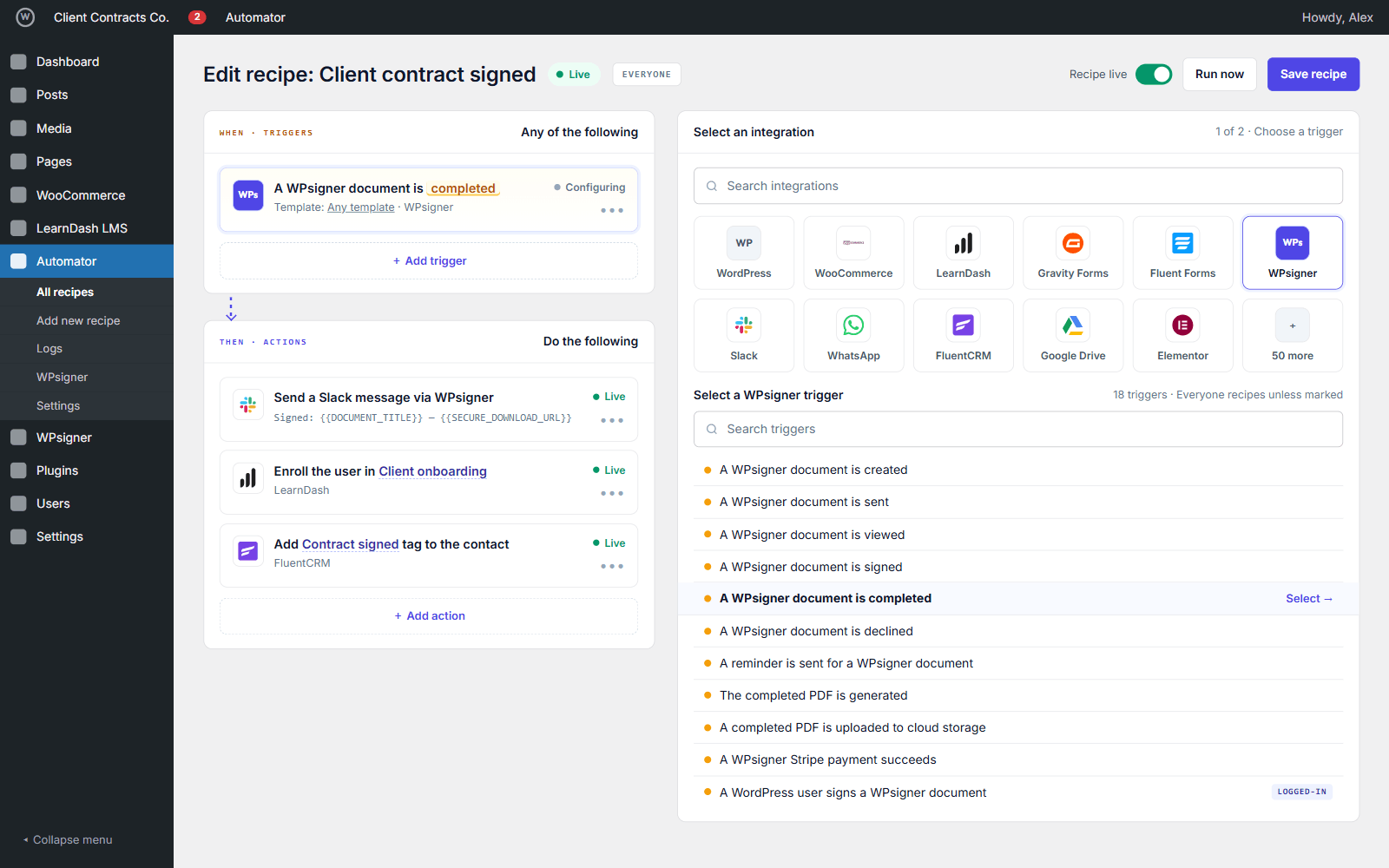
連携一覧からWPsignerを選ぶと、これらの文が現れます。各トリガーは特定のテンプレートに限定するか、すべてのテンプレートのままにできます。

トリガー

表記がなければEveryoneレシピ

  • WPsignerの文書が作成された
  • WPsignerの文書が送付された
  • WPsignerの文書が閲覧された
  • WPsignerの文書が署名された
  • WPsignerの文書が完了した
  • WPsignerの文書が拒否された
  • WPsignerの文書が期限切れになった
  • WPsignerの文書がキャンセルされた
  • WPsignerの文書の督促が送られた
  • 完了済みPDFが生成された
  • 完了済みPDFがクラウドストレージに保存された
  • WPsignerのStripe決済が成功・失敗・返金された
  • WordPressユーザーがWPsignerの文書に署名した ログイン
すべてのトリガーとフック

アクション

WPsigner以外のトリガーからも実行できる

  • テンプレートからWPsignerの文書を作成(事前入力あり)
  • WPsignerの文書を送付
  • WPsignerの督促を送信
  • WhatsApp、SMS、Slack、Telegram、Teamsで督促を送信
  • WPsigner経由でSlackメッセージを送信
  • WPsignerの文書に署名者を追加
  • WPsignerの文書にタグを追加
  • WPsignerの文書の有効期限を設定
  • WPsignerの文書をキャンセル
  • WPsignerの文書の署名者を取得
すべてのアクションと項目

トークン

値を後続のステップへ渡す

  • 文書ID
  • 文書タイトル
  • 文書の状態
  • テンプレート名
  • 安全なダウンロードURL
  • 監査URL
  • 証明書ID
  • 文書のタグ
  • 所有者のメール
  • 全署名者のメール
  • 未署名の署名者(JSON)
  • 署名者の名前・メール・状態
  • 署名URL
  • FIELD_*の値
  • 決済金額と通貨
  • クラウドファイルのURL
例:Slackアクションのメッセージ本文
署名済み: {{DOCUMENT_TITLE}} (ID {{DOCUMENT_ID}})
署名者: {{SIGNER_NAME}} <{{SIGNER_EMAIL}}>
PDF: {{SECURE_DOWNLOAD_URL}}
監査: {{DOCUMENT_AUDIT_URL}}
すべてのトークン

Automator Pro 条件(文書の状態、テンプレート、タグ、WordPressユーザー)と、全署名者または未署名者を対象にしたトークンループが加わります。

wp-adminの画面

レシピビルダーに表示されるもの

Uncanny Automatorの中のWPsigner連携。トリガーの選択、作成アクション、トークン一覧です。

WPsigner連携を選択し、トリガー文を一覧表示したUncanny Automatorのレシピビルダー
トリガーの選択 — レシピビルダーに並ぶWPsignerのトリガー
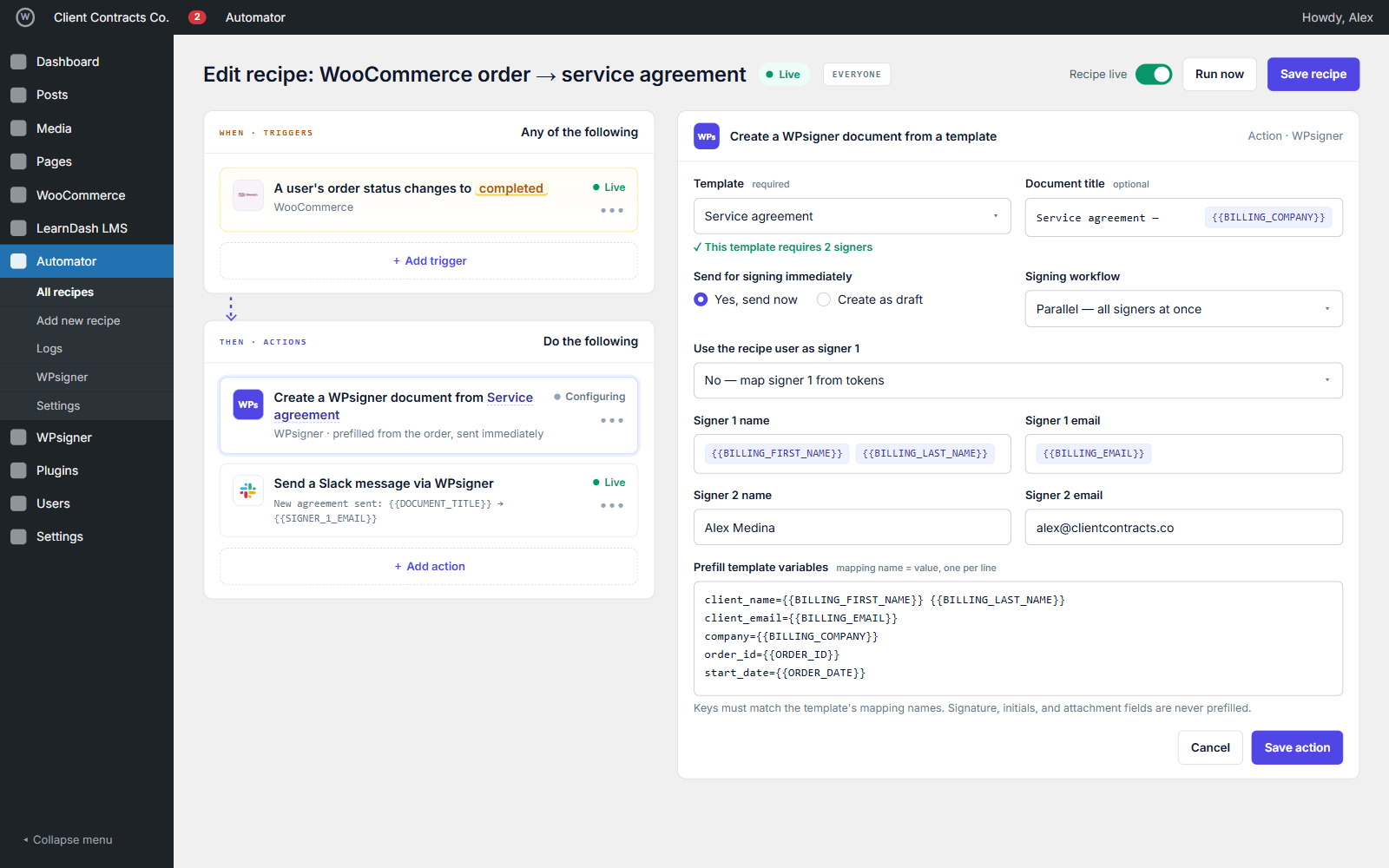
テンプレート、署名者、事前入力、送付の項目を持つ「テンプレートからWPsignerの文書を作成」アクション
作成アクション — テンプレート、署名者、トークンからの事前入力、即時送付
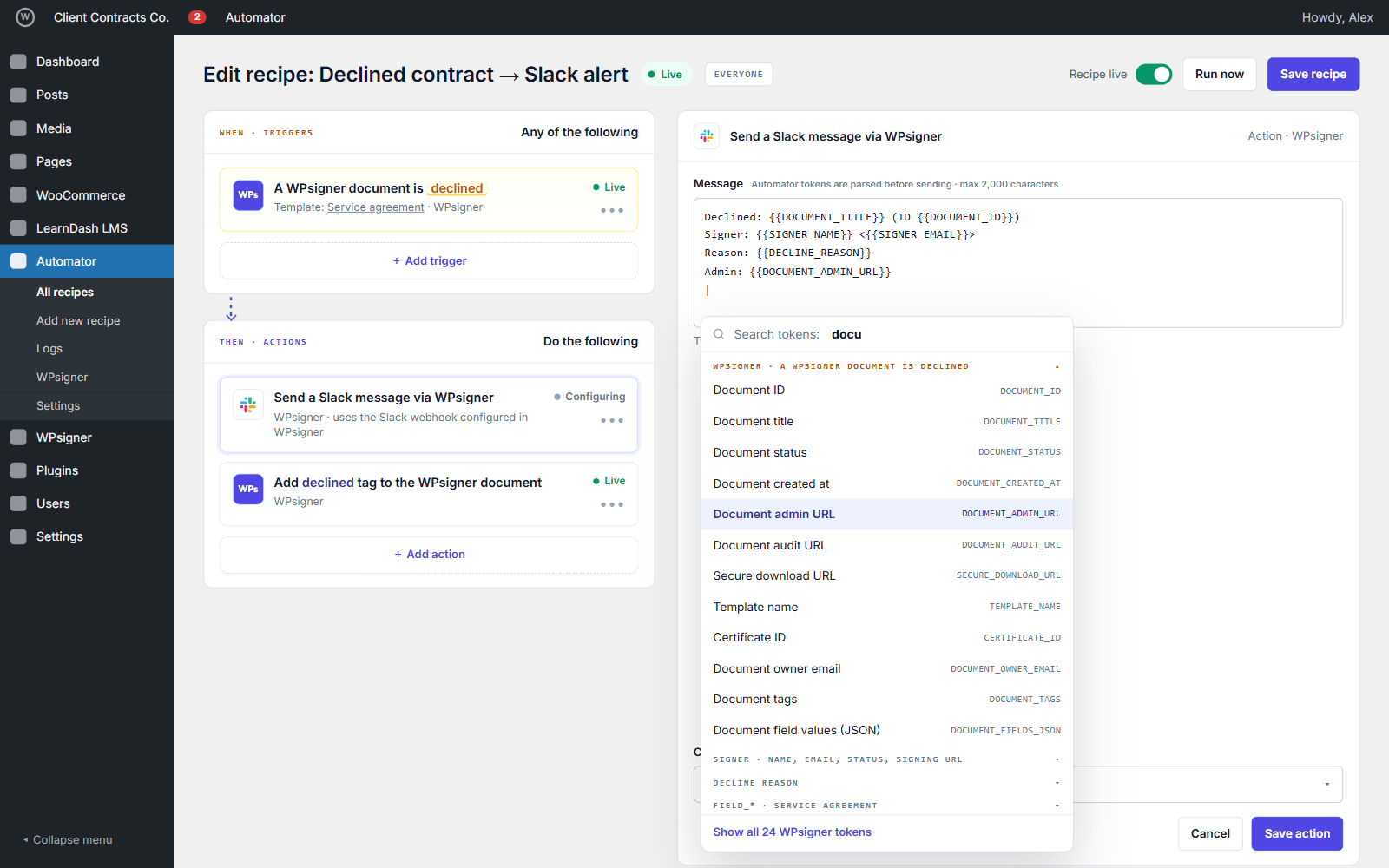
文書・署名者・決済・クラウドのトークンを含むUncanny Automator内のWPsignerトークン一覧
トークン — 文書、署名者、項目、決済、クラウドの値

レシピの例

今日から組める6つのレシピ

どれも手順つきでドキュメント化されています。ログインユーザーが必要なレシピ以外はEveryoneを使います。

WooCommerceの注文 → 事前入力済みの契約

いつ
注文が完了、または支払われたとき
そのあと
請求情報を事前入力したWPsignerの文書をテンプレートから作成し、送付する
関連機能

契約完了 → コースまたはCRM

いつ
WPsignerの文書が完了したとき
そのあと
LearnDashに登録、FluentCRMでタグ付け、またはユーザー権限を変更する
関連機能

拒否 → Slackへ通知

いつ
WPsignerの文書が拒否されたとき
そのあと
署名者、理由、管理URLを含むSlackメッセージを送る
関連機能

送付 → 署名者ごとにWhatsAppで督促

いつ
文書を送付し、2日待ったあと
そのあと
未署名の署名者をループし、それぞれにWhatsAppで督促する
関連機能

バックアップ → クラウドのリンクを通知

いつ
完了済みPDFがDrive、Dropbox、OneDrive、S3に保存されたとき
そのあと
ファイルのURLをSlack、Teams、メールに投稿する
関連機能

フォーム送信 → 条件分岐 → 契約

いつ
Gravity Forms、WPForms、Fluent Formsの送信が届いたとき
そのあと
待機し、条件を確認してから、テンプレートで文書を作成する
関連機能

ドキュメントのレシピ例をすべて見る

導入

導入は5分

有効化すると、Uncanny Automatorの中にWPsigner連携として現れます。

  1. 1

    3つのプラグインを入れる

    同じWordPressサイトで、Uncanny Automator、WPsigner、このアドオンを有効化します。

  2. 2

    Account Portalからダウンロード

    Account → AddonsでWPsigner for Uncanny Automatorを取得し、ZIPをアップロードして有効化します。

  3. 3

    レシピを追加

    Automator → Recipesを開きます。ゲスト署名者にはEveryoneを使います。WPsignerのトリガーを追加し、AutomatorまたはWPsignerのアクションを続けます。

要件

  • 同じサイトのWPsigner LiteまたはPro
  • Uncanny Automator(トリガーとアクションなら無料版で十分)
  • WPsignerの条件や署名者ループが必要なときだけUncanny Automator Pro
  • WordPress 5.8以降、PHP 7.4以降

Uncanny Automatorは無料版かProか

トリガー、アクション、トークンは無料版のAutomatorで動きます。Proが必要なのは、WPsignerの条件と署名者ループだけです。

機能 Automator(無料) Automator Pro
WPsignerのトリガー あり あり
WPsignerのアクション あり あり
トークン あり あり
条件:状態、テンプレート、タグ、WordPressユーザー なし あり
署名者を対象にしたトークンループ なし あり

アドオンかZapierか

ローカルのレシピか、クラウドの自動化基盤か

WPsignerはWebhookとREST APIを通じてZapier、Make、n8n、Pabblyにも接続できます。ほかのツールがどこにあるかで選んでください。

Uncanny Automatorアドオン Zapier、Make、n8n
動く場所 自社のWordPressサーバー 第三者のクラウド
設定 アドオンを入れ、レシピでWPsignerを選ぶ WebhookまたはAPIキーを用意し、イベントを対応づける
向いている用途 WordPressプラグイン:WooCommerce、LearnDash、CRM、ユーザー権限 WordPress外のSaaSアプリ
ゲスト署名者 Everyoneレシピ Webhookイベント
データの経路 自社サイトに残る イベントのデータがサイト外へ出る

よくある質問

WPsigner for Uncanny Automatorは、WPsignerによる独立したアドオンです。Uncanny Owlとの提携、承認、後援はありません。「Uncanny Automator」は権利者の商標であり、互換性の説明にのみ用いています。Gravity FormsとMainWPは各権利者の商標です。

Zapierですか?

違います。レシピはお客様のWordPress上で動きます。レシピを動かすために、Uncanny OwlやWPsignerのクラウドAPIへ送るものはありません。

Uncanny Automator Proは必要ですか?

トリガーとアクションだけなら不要です。WPsignerの条件と署名者トークンのループにのみProが必要です。

ゲストの署名者からレシピを始められますか?

はい。署名のトリガーはEveryone(匿名)レシピとして作られています。署名者の多くはログインしていないためです。

WooCommerce、Gravity Forms、LearnDashと組み合わせられますか?

はい、Automatorを通じて。各プラグインのトリガーやアクションとWPsignerのものを1つのレシピで組み合わせられます。WPsignerにはWooCommerceやフォームプラグイン向けのネイティブフィードもあります。待機、条件、別プラグインを同じ流れに入れたいときにAutomatorを使ってください。

アドオンはどこに掲載されていますか?

Uncanny Automatorの連携ディレクトリに、サードパーティ連携「WPsigner」として掲載されています。WPsignerはGravity FormsのマーケットプレイスとMainWPのPartner Add-onsにも掲載されています。

署名URLや項目の値はAutomatorのログに出ますか?

それらのトークンを挿入した場合だけです。アドオンの設定で、署名URLと項目の値をトークンとログから隠せます。

必要なWPsignerのバージョンは?

WPsigner LiteまたはProです。トリガーをテンプレートで絞り込むには、WPsigner 3.x以降が必要です。

どこからダウンロードしますか?

WPsignerのAccount Portal → Addonsです。ライセンスがカタログを認識したあとは、WPsigner → アドオンからも導入できます。

署名を、WordPressの残りの流れにつなぐ

アドオンを入手し、Automatorの隣で有効化して、完了した文書から最初のレシピを組んでください。