
Aller au contenu principal
NOUVEAU La vérification d'identité KYC Didit est disponible : vérifiez les signataires avec pièce d'identité officielle et biométrie pour des signatures avancées eIDAS En savoir plus

Addon officiel · v1.2.0 · Référencé sur automatorplugin.com

Quand un document est signé, lancez l'étape suivante dans WordPress.

WPsigner pour Uncanny Automator ajoute une intégration WPsigner native à l'éditeur de recettes : 18 déclencheurs, 10 actions et des tokens pour les valeurs du document, du signataire, du paiement et du cloud. Les recettes s'exécutent sur votre serveur, sans Zapier ni application distante.

Téléchargez-le depuis l'Account Portal WPsigner. WPsigner et Uncanny Automator doivent être actifs sur le même site.

Recette : active Everyone

Quand

Un document WPsigner est finalisé

Modèle Tout modèle

Alors

  1. Envoyer un message Slack via WPsigner

    Signé : {{DOCUMENT_TITLE}}
    Terminé
  2. Inscrire l'utilisateur à un cours

    Onboarding client
    Terminé
  3. Ajouter un tag au contact

    Contrat signé
    Terminé
Tokens {{DOCUMENT_TITLE}}{{SIGNER_EMAIL}}{{SECURE_DOWNLOAD_URL}}{{DOCUMENT_AUDIT_URL}}
S'exécute sur votre serveur WordPress. Aucun relais cloud.
18 déclencheurs
Cycle de vie, paiements, sauvegardes, rappels
10 actions
Créer, envoyer, relancer, taguer, expirer, notifier
Signataires invités
Recettes Everyone pour les personnes non connectées
Même site
Pas de clé cloud Uncanny, pas de relais API WPsigner

Référencements officiels

Présent là où les équipes WordPress cherchent déjà

WPsigner figure dans trois annuaires partenaires. Chaque fiche est maintenue avec le partenaire et renvoie vers ce site.

Dans Automator

L'intégration WPsigner telle qu'elle apparaît dans l'éditeur de recettes

Choisissez WPsigner dans la liste des intégrations et ces phrases apparaissent. Chaque déclencheur peut être limité à un modèle précis ou laissé sur Tout modèle.

Déclencheurs

Recettes Everyone sauf mention

  • Un document WPsigner est créé
  • Un document WPsigner est envoyé
  • Un document WPsigner est consulté
  • Un document WPsigner est signé
  • Un document WPsigner est finalisé
  • Un document WPsigner est refusé
  • Un document WPsigner expire
  • Un document WPsigner est annulé
  • Un rappel est envoyé pour un document WPsigner
  • Le PDF finalisé est généré
  • Un PDF finalisé est envoyé vers le stockage cloud
  • Un paiement Stripe WPsigner réussit, échoue ou est remboursé
  • Un utilisateur WordPress signe un document WPsigner Connecté
Tous les déclencheurs et hooks

Actions

Depuis n'importe quel déclencheur, WPsigner ou non

  • Créer un document WPsigner depuis un modèle, avec préremplissage
  • Envoyer un document WPsigner
  • Envoyer un rappel WPsigner
  • Envoyer un rappel via WhatsApp, SMS, Slack, Telegram ou Teams
  • Envoyer un message Slack via WPsigner
  • Ajouter un signataire à un document WPsigner
  • Ajouter un tag à un document WPsigner
  • Définir l'expiration d'un document WPsigner
  • Annuler un document WPsigner
  • Récupérer les signataires d'un document WPsigner
Toutes les actions et champs

Tokens

Transmettez des valeurs aux étapes suivantes

  • ID du document
  • Titre du document
  • Statut du document
  • Nom du modèle
  • URL de téléchargement sécurisée
  • URL d'audit
  • ID du certificat
  • Tags du document
  • E-mail du propriétaire
  • E-mails de tous les signataires
  • Signataires en attente (JSON)
  • Nom, e-mail, statut du signataire
  • URL de signature
  • Valeurs FIELD_*
  • Montant et devise du paiement
  • URL du fichier cloud
Exemple : corps du message d'une action Slack
Signé : {{DOCUMENT_TITLE}} (ID {{DOCUMENT_ID}})
Signataire : {{SIGNER_NAME}} <{{SIGNER_EMAIL}}>
PDF : {{SECURE_DOWNLOAD_URL}}
Audit : {{DOCUMENT_AUDIT_URL}}
Tous les tokens

Automator Pro Ajoute des conditions (statut du document, modèle, tag, utilisateur WordPress) et des boucles de tokens sur tous les signataires ou ceux en attente.

Dans wp-admin

Ce que montre l'éditeur de recettes

L'intégration WPsigner dans Uncanny Automator : le sélecteur de déclencheurs, l'action de création et la liste des tokens.

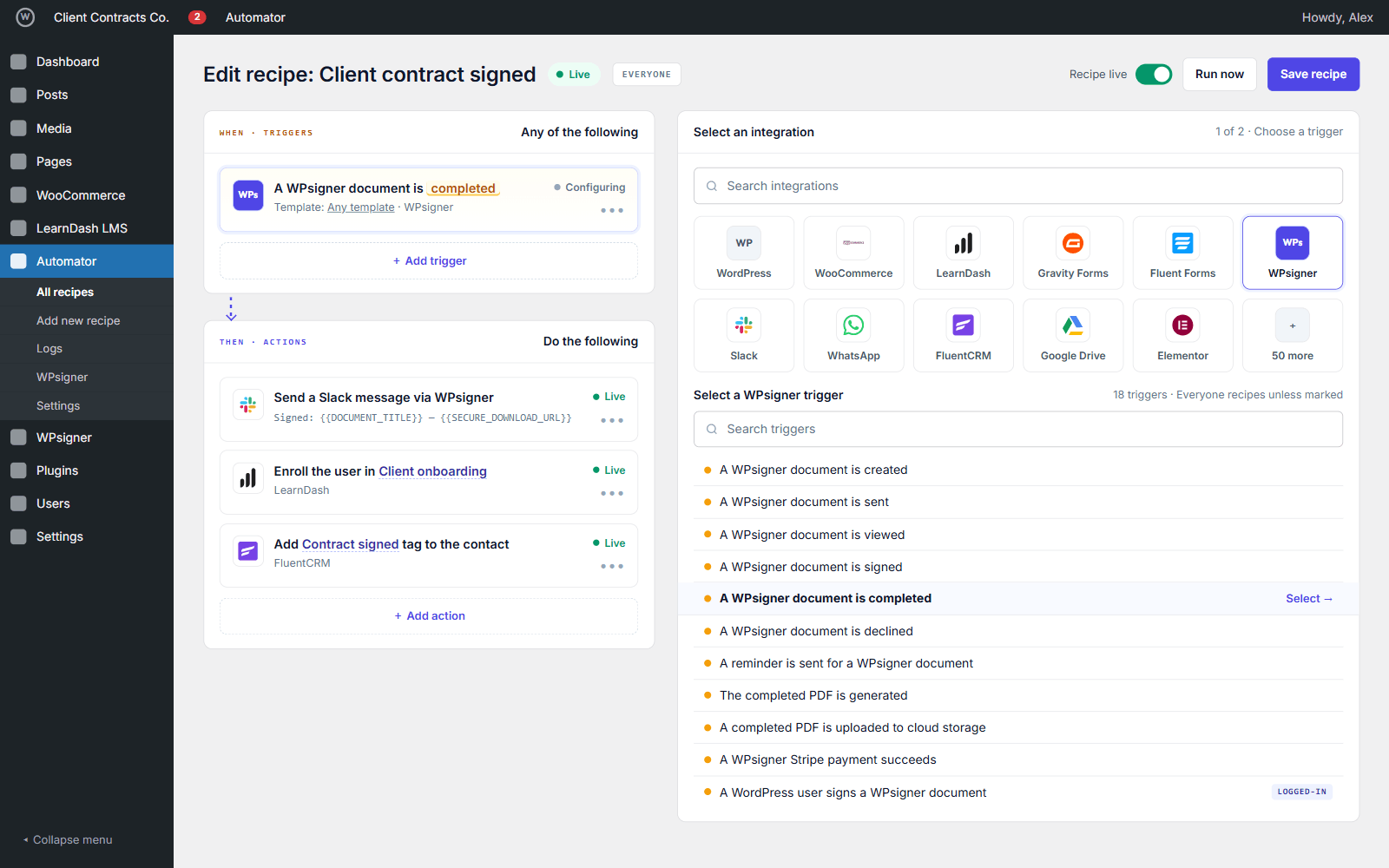
Éditeur de recettes Uncanny Automator avec l'intégration WPsigner sélectionnée et ses phrases de déclencheur listées
Sélecteur de déclencheurs — les déclencheurs WPsigner dans l'éditeur de recettes
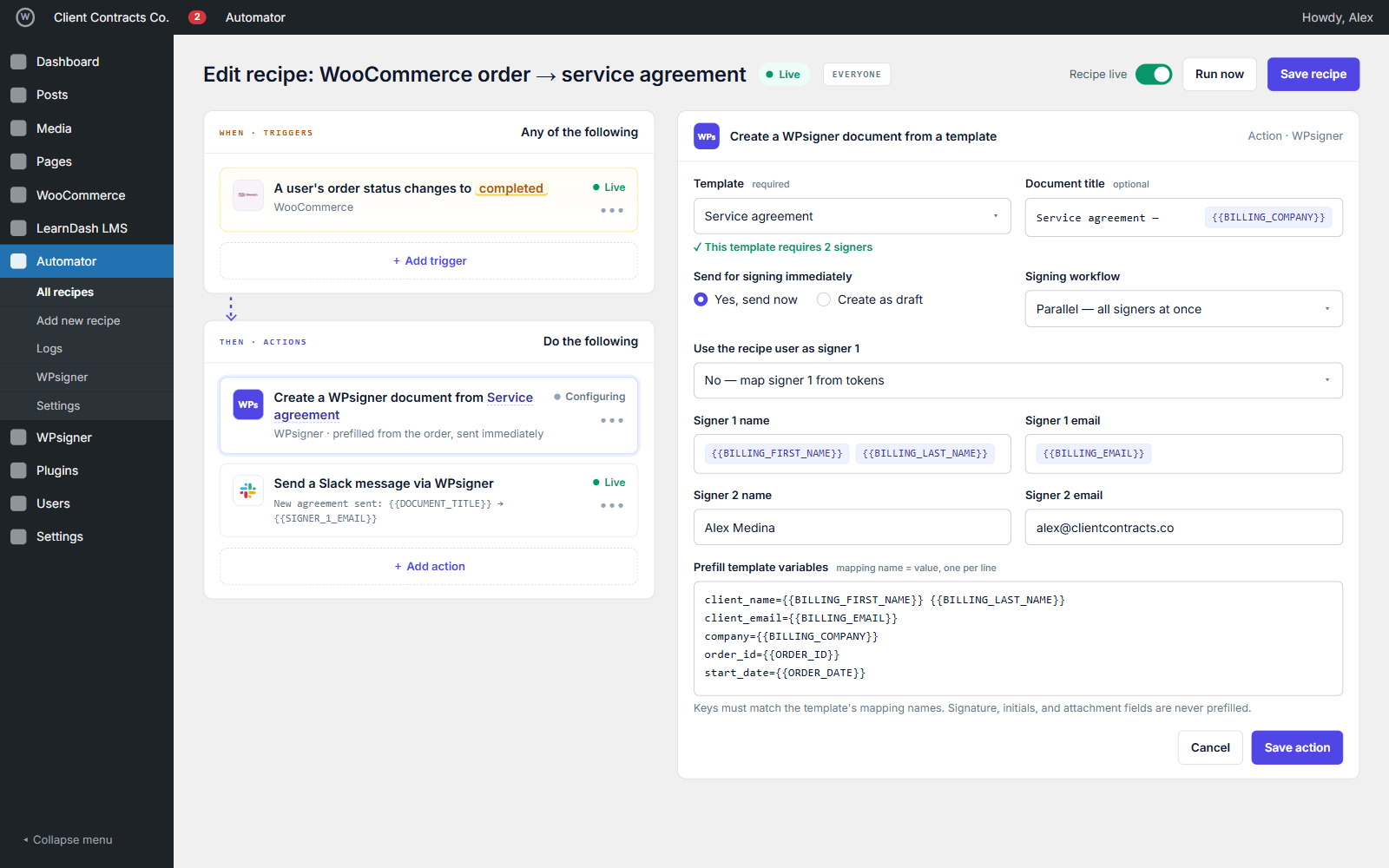
Action Créer un document WPsigner depuis un modèle avec les champs modèle, signataires, préremplissage et envoi
Action de création — modèle, signataires, préremplissage depuis des tokens, envoi immédiat
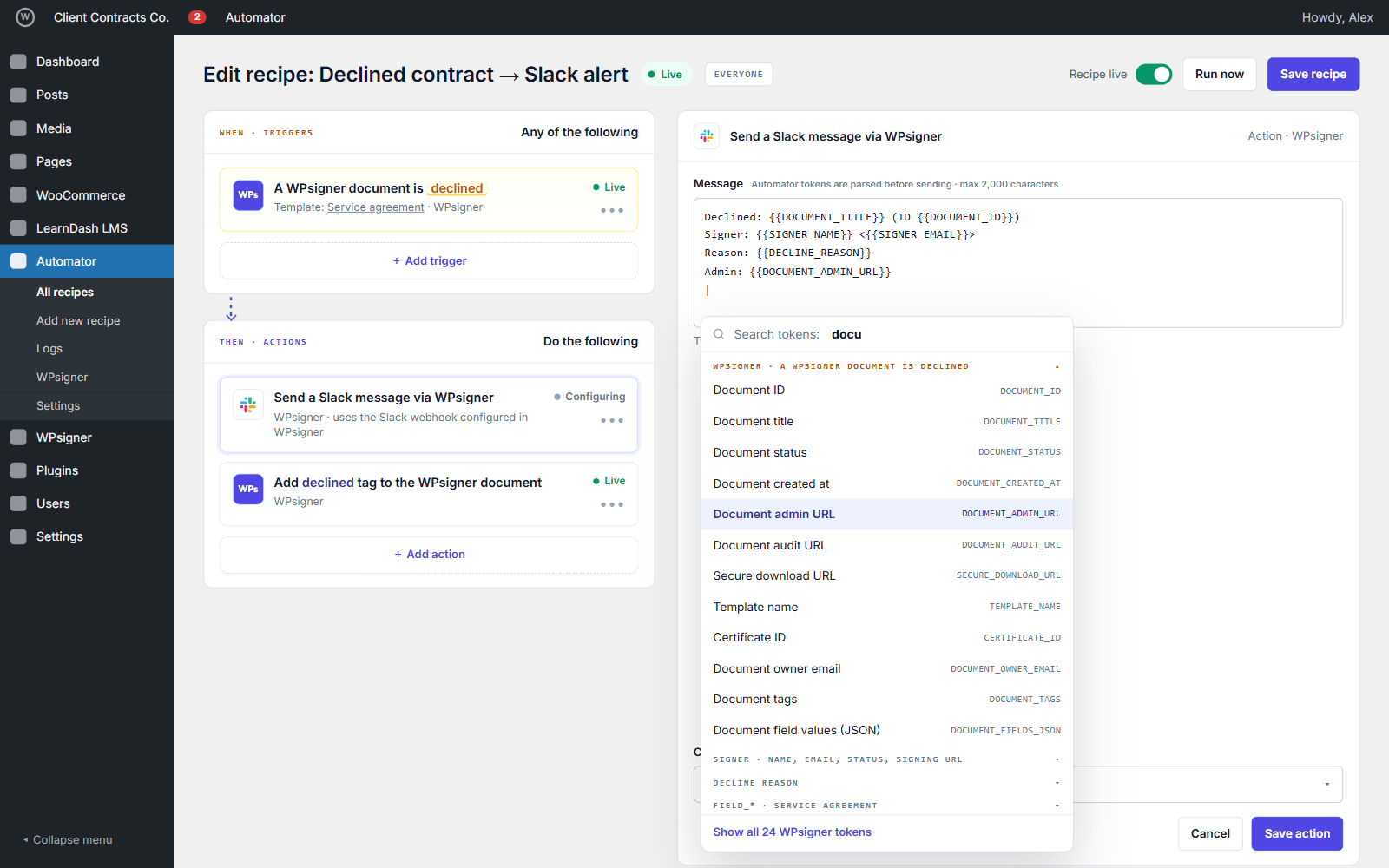
Liste des tokens WPsigner dans Uncanny Automator avec des tokens de document, signataire, paiement et cloud
Tokens — valeurs du document, du signataire, des champs, du paiement et du cloud

Exemples de recettes

Six recettes à construire dès aujourd'hui

Chacune est documentée pas à pas. Utilisez Everyone sauf si la recette exige un utilisateur connecté.

Commande WooCommerce → contrat prérempli

Quand
Une commande est finalisée ou payée
Alors
Créer un document WPsigner depuis un modèle, prérempli avec les données de facturation, et l'envoyer
Fonctionnalité associée

Contrat finalisé → cours ou CRM

Quand
Un document WPsigner est finalisé
Alors
Inscrire dans LearnDash, taguer le contact dans FluentCRM ou changer le rôle utilisateur
Fonctionnalité associée

Refus → alerte Slack

Quand
Un document WPsigner est refusé
Alors
Envoyer un message Slack avec le signataire, le motif et l'URL d'administration
Fonctionnalité associée

Envoyé → rappel WhatsApp par signataire

Quand
Un document est envoyé, puis attente de deux jours
Alors
Parcourir les signataires en attente et relancer chacun sur WhatsApp
Fonctionnalité associée

Sauvegarde → notification avec le lien cloud

Quand
Le PDF finalisé est envoyé vers Drive, Dropbox, OneDrive ou S3
Alors
Publier l'URL du fichier sur Slack, Teams ou par e-mail
Fonctionnalité associée

Entrée de formulaire → condition → contrat

Quand
Une entrée Gravity Forms, WPForms ou Fluent Forms arrive
Alors
Attendre, vérifier une condition, puis créer le document depuis un modèle
Fonctionnalité associée

Tous les exemples dans la documentation

Installation

Prêt en cinq minutes

Une fois activé, l'addon apparaît comme intégration WPsigner dans Uncanny Automator.

  1. 1

    Installez les trois plugins

    Activez Uncanny Automator, WPsigner et cet addon sur le même site WordPress.

  2. 2

    Téléchargez depuis l'Account Portal

    Récupérez WPsigner pour Uncanny Automator dans Compte → Addons, puis téléversez et activez le ZIP.

  3. 3

    Ajoutez une recette

    Ouvrez Automator → Recipes. Utilisez Everyone pour les signataires invités. Ajoutez un déclencheur WPsigner, puis n'importe quelle action Automator ou WPsigner.

Prérequis

  • WPsigner Lite ou Pro sur le même site
  • Uncanny Automator (la version gratuite suffit pour les déclencheurs et actions)
  • Uncanny Automator Pro uniquement pour les conditions WPsigner ou les boucles de signataires
  • WordPress 5.8+ et PHP 7.4+

Uncanny Automator gratuit ou Pro ?

Déclencheurs, actions et tokens fonctionnent avec le plugin Automator gratuit. Pro n'est nécessaire que pour les conditions WPsigner et les boucles de signataires.

Fonctionnalité Automator (gratuit) Automator Pro
Déclencheurs WPsigner Oui Oui
Actions WPsigner Oui Oui
Tokens Oui Oui
Conditions : statut, modèle, tag, utilisateur WordPress Non Oui
Boucles de tokens sur les signataires Non Oui

Addon ou Zapier ?

Recettes locales ou plateforme d'automatisation cloud

WPsigner se connecte aussi à Zapier, Make, n8n et Pabbly via webhooks et API REST. Choisissez selon l'endroit où vivent vos autres outils.

Addon Uncanny Automator Zapier, Make, n8n
Exécution Votre serveur WordPress Cloud tiers
Mise en place Installer l'addon, choisir WPsigner dans une recette Webhook ou clé API, puis mapper les événements
Idéal pour Plugins WordPress : WooCommerce, LearnDash, CRM, rôles Applications SaaS hors WordPress
Signataires invités Recettes Everyone Événements webhook
Trajet des données Reste sur votre site Les événements quittent votre site

Questions

WPsigner pour Uncanny Automator est un addon indépendant de WPsigner. Il n'est ni affilié, ni approuvé, ni sponsorisé par Uncanny Owl. « Uncanny Automator » est une marque de son propriétaire respectif, utilisée uniquement pour décrire la compatibilité. Gravity Forms et MainWP sont des marques de leurs propriétaires respectifs.

Est-ce Zapier ?

Non. Les recettes s'exécutent sur votre site WordPress. Rien n'est envoyé à Uncanny Owl ni à une API cloud WPsigner pour que la recette fonctionne.

Ai-je besoin d'Uncanny Automator Pro ?

Pas pour les déclencheurs et actions. Pro n'est requis que pour les conditions WPsigner et les boucles de tokens de signataires.

Un signataire invité peut-il lancer une recette ?

Oui. Les déclencheurs de signature sont conçus comme des recettes Everyone (anonymes), car la plupart des signataires ne sont pas connectés.

Est-ce compatible avec WooCommerce, Gravity Forms ou LearnDash ?

Oui, via Automator : combinez leurs déclencheurs et actions avec ceux de WPsigner dans une même recette. WPsigner propose aussi des feeds natifs pour WooCommerce et les plugins de formulaires ; utilisez Automator quand il faut des délais, des conditions ou un autre plugin dans le même flux.

Où l'addon est-il référencé ?

Dans l'annuaire des intégrations d'Uncanny Automator sous WPsigner, intégration tierce. WPsigner figure aussi sur le Marketplace Gravity Forms et parmi les Partner Add-ons MainWP.

Les URL de signature ou les valeurs de champs apparaissent-elles dans les logs Automator ?

Seulement si vous insérez ces tokens. Les réglages de l'addon permettent de masquer les URL de signature et les valeurs de champs des tokens et des logs.

Quelle version de WPsigner me faut-il ?

WPsigner Lite ou Pro. Filtrer un déclencheur par modèle nécessite WPsigner 3.x ou plus récent.

Où le télécharger ?

Depuis l'Account Portal WPsigner → Addons. Vous pouvez aussi l'installer depuis WPsigner → Addons dès que la licence détecte le catalogue.

Reliez la signature au reste de WordPress

Téléchargez l'addon, activez-le à côté d'Automator et construisez la première recette à partir d'un document finalisé.