
Zum Hauptinhalt springen
NEU Didit KYC-Identitätsprüfung ist verfügbar: Verifizieren Sie Unterzeichner mit amtlichem Ausweis und Biometrie für eIDAS-Fortgeschrittene Signaturen Mehr erfahren

Offizielles Addon · v1.2.0 · Gelistet auf automatorplugin.com

Wenn ein Dokument signiert ist, läuft der nächste Schritt in WordPress.

WPsigner für Uncanny Automator ergänzt den Rezept-Editor um eine native WPsigner-Integration: 18 Trigger, 10 Aktionen und Tokens mit Dokument-, Unterzeichner-, Zahlungs- und Cloud-Werten. Rezepte laufen auf Ihrem Server – ohne Zapier, ohne Remote-App.

Download im WPsigner Account Portal. WPsigner und Uncanny Automator müssen auf derselben Site aktiv sein.

Rezept: aktiv Everyone

Wenn

Ein WPsigner-Dokument wird abgeschlossen

Vorlage Beliebige Vorlage

Dann

  1. Slack-Nachricht über WPsigner senden

    Signiert: {{DOCUMENT_TITLE}}
    Erledigt
  2. Benutzer in einen Kurs einschreiben

    Kunden-Onboarding
    Erledigt
  3. Kontakt mit einem Tag versehen

    Vertrag signiert
    Erledigt
Tokens {{DOCUMENT_TITLE}}{{SIGNER_EMAIL}}{{SECURE_DOWNLOAD_URL}}{{DOCUMENT_AUDIT_URL}}
Läuft auf Ihrem WordPress-Server. Kein Cloud-Relay.
18 Trigger
Lebenszyklus, Zahlungen, Backups, Erinnerungen
10 Aktionen
Erstellen, senden, erinnern, taggen, ablaufen lassen, benachrichtigen
Gast-Unterzeichner
Everyone-Rezepte für Personen ohne Login
Dieselbe Site
Kein Uncanny-Cloud-Key, kein WPsigner-API-Relay

Offizielle Einträge

Gelistet, wo WordPress-Teams ohnehin suchen

WPsigner erscheint in drei Partnerverzeichnissen. Jeder Eintrag wird mit dem Partner gepflegt und verweist zurück auf diese Site.

In Automator

Die WPsigner-Integration, wie sie im Rezept-Editor erscheint

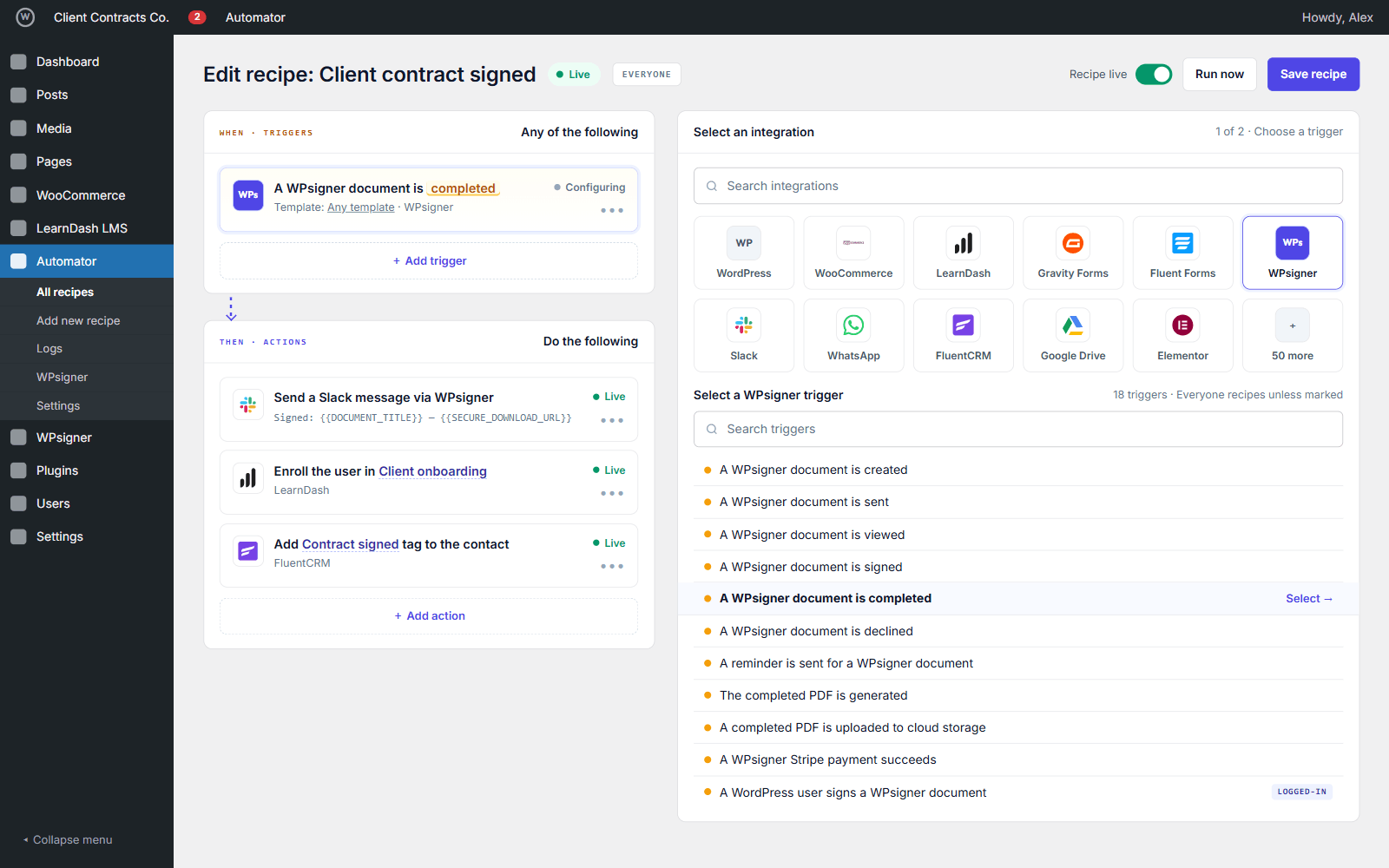
Wählen Sie WPsigner in der Integrationsliste, und diese Sätze erscheinen. Jeder Trigger lässt sich auf eine bestimmte Vorlage begrenzen oder auf Beliebige Vorlage belassen.

Trigger

Everyone-Rezepte, sofern nicht markiert

  • Ein WPsigner-Dokument wird erstellt
  • Ein WPsigner-Dokument wird gesendet
  • Ein WPsigner-Dokument wird angesehen
  • Ein WPsigner-Dokument wird signiert
  • Ein WPsigner-Dokument wird abgeschlossen
  • Ein WPsigner-Dokument wird abgelehnt
  • Ein WPsigner-Dokument läuft ab
  • Ein WPsigner-Dokument wird storniert
  • Eine Erinnerung zu einem WPsigner-Dokument wird gesendet
  • Das fertige PDF wird erzeugt
  • Ein fertiges PDF wird in den Cloud-Speicher hochgeladen
  • Eine WPsigner-Stripe-Zahlung gelingt, scheitert oder wird erstattet
  • Ein WordPress-Benutzer signiert ein WPsigner-Dokument Eingeloggt
Alle Trigger und Hooks

Aktionen

Aus jedem Trigger heraus, WPsigner oder nicht

  • WPsigner-Dokument aus einer Vorlage erstellen, mit Vorbefüllung
  • WPsigner-Dokument senden
  • WPsigner-Erinnerung senden
  • Erinnerung per WhatsApp, SMS, Slack, Telegram oder Teams senden
  • Slack-Nachricht über WPsigner senden
  • Unterzeichner zu einem WPsigner-Dokument hinzufügen
  • Tag zu einem WPsigner-Dokument hinzufügen
  • Ablaufdatum eines WPsigner-Dokuments setzen
  • WPsigner-Dokument stornieren
  • Unterzeichner eines WPsigner-Dokuments abrufen
Alle Aktionen und Felder

Tokens

Werte an spätere Schritte übergeben

  • Dokument-ID
  • Dokumenttitel
  • Dokumentstatus
  • Vorlagenname
  • Sichere Download-URL
  • Audit-URL
  • Zertifikat-ID
  • Dokument-Tags
  • E-Mail des Inhabers
  • E-Mails aller Unterzeichner
  • Ausstehende Unterzeichner (JSON)
  • Name, E-Mail, Status des Unterzeichners
  • Signatur-URL
  • FIELD_*-Werte
  • Zahlungsbetrag und Währung
  • Cloud-Datei-URL
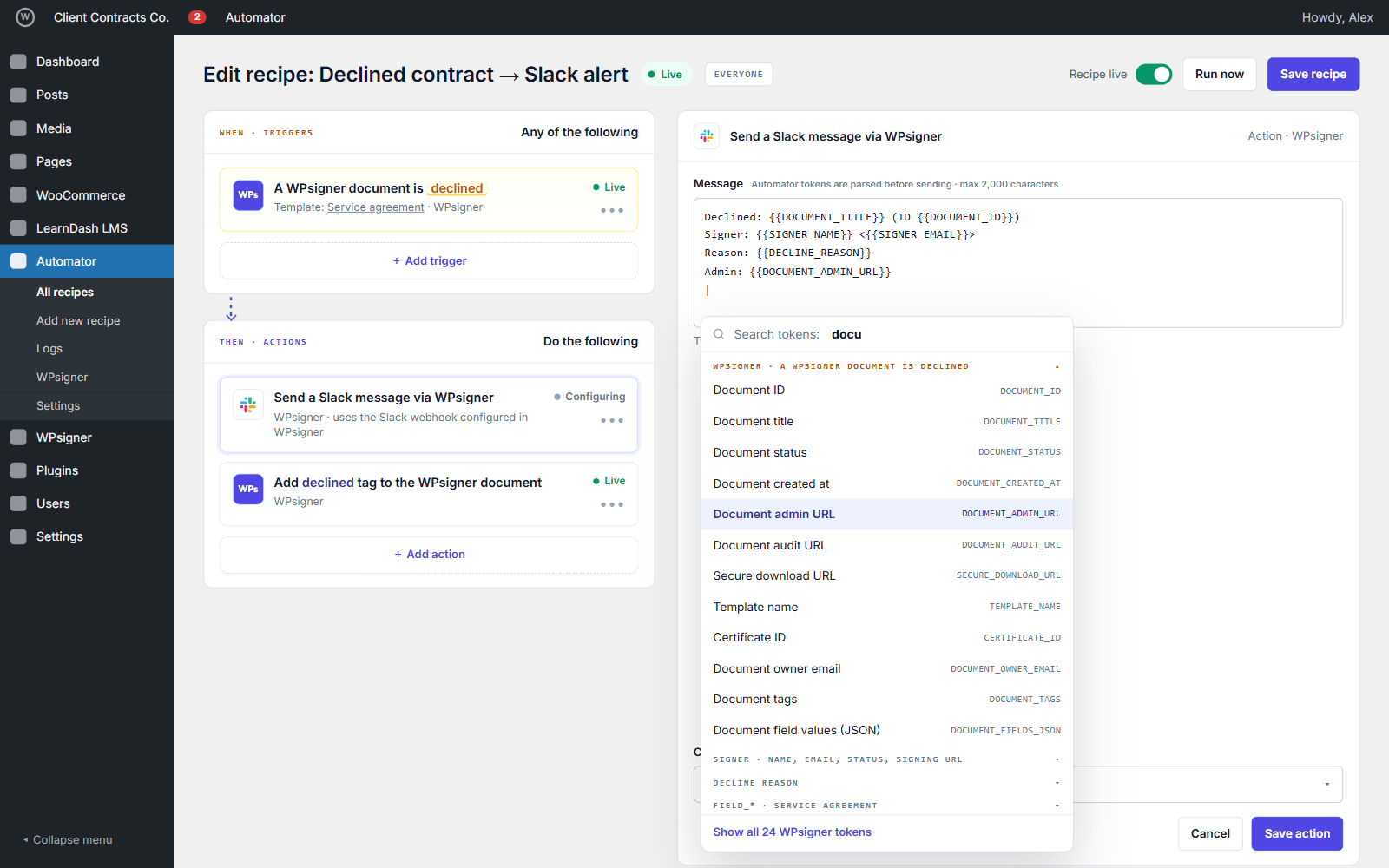
Beispiel: Nachrichtentext einer Slack-Aktion
Signiert: {{DOCUMENT_TITLE}} (ID {{DOCUMENT_ID}})
Unterzeichner: {{SIGNER_NAME}} <{{SIGNER_EMAIL}}>
PDF: {{SECURE_DOWNLOAD_URL}}
Audit: {{DOCUMENT_AUDIT_URL}}
Alle Tokens

Automator Pro Ergänzt Bedingungen (Dokumentstatus, Vorlage, Tag, WordPress-Benutzer) und Token-Schleifen über alle oder ausstehende Unterzeichner.

Im wp-admin

Was der Rezept-Editor zeigt

Die WPsigner-Integration in Uncanny Automator: Trigger-Auswahl, Erstellen-Aktion und Token-Liste.

Uncanny-Automator-Rezept-Editor mit ausgewählter WPsigner-Integration und aufgelisteten Trigger-Sätzen
Trigger-Auswahl – WPsigner-Trigger im Rezept-Editor
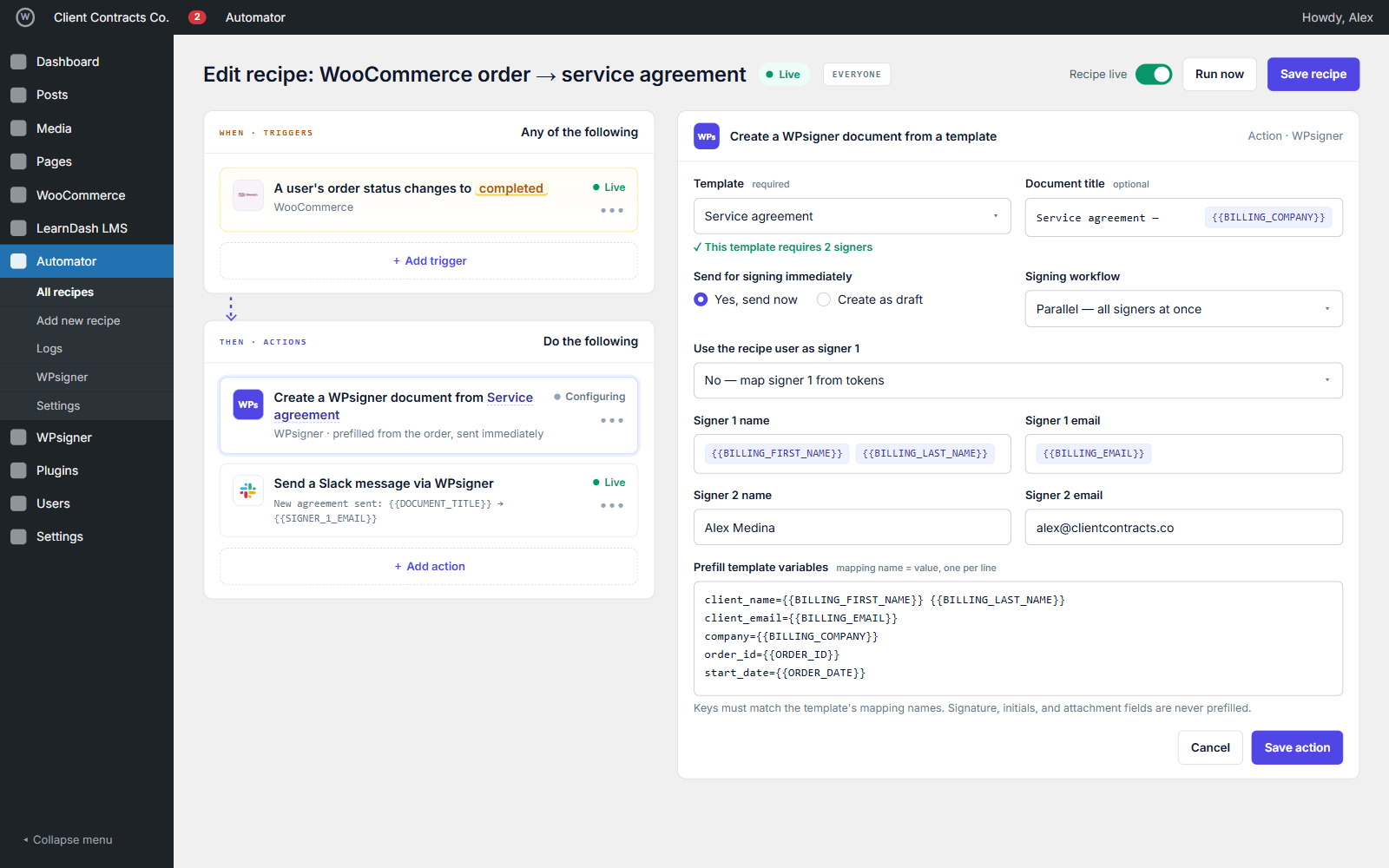
Aktion WPsigner-Dokument aus einer Vorlage erstellen mit Feldern für Vorlage, Unterzeichner, Vorbefüllung und Versand
Erstellen-Aktion – Vorlage, Unterzeichner, Vorbefüllung aus Tokens, sofortiger Versand
WPsigner-Token-Liste in Uncanny Automator mit Dokument-, Unterzeichner-, Zahlungs- und Cloud-Tokens
Tokens – Dokument-, Unterzeichner-, Feld-, Zahlungs- und Cloud-Werte

Rezeptbeispiele

Sechs Rezepte, die Sie heute bauen können

Jedes ist Schritt für Schritt dokumentiert. Nutzen Sie Everyone, sofern das Rezept keinen eingeloggten Benutzer braucht.

WooCommerce-Bestellung → vorbefüllter Vertrag

Wenn
Eine Bestellung wird abgeschlossen oder bezahlt
Dann
WPsigner-Dokument aus einer Vorlage erstellen, mit Rechnungsdaten vorbefüllen und senden
Zugehörige Funktion

Vertrag abgeschlossen → Kurs oder CRM

Wenn
Ein WPsigner-Dokument wird abgeschlossen
Dann
In LearnDash einschreiben, Kontakt in FluentCRM taggen oder Benutzerrolle ändern
Zugehörige Funktion

Abgelehnt → Slack-Hinweis

Wenn
Ein WPsigner-Dokument wird abgelehnt
Dann
Slack-Nachricht mit Unterzeichner, Grund und Admin-URL senden
Zugehörige Funktion

Gesendet → WhatsApp-Erinnerung pro Unterzeichner

Wenn
Ein Dokument wird gesendet, dann zwei Tage warten
Dann
Ausstehende Unterzeichner durchlaufen und jeden per WhatsApp erinnern
Zugehörige Funktion

Backup → Benachrichtigung mit Cloud-Link

Wenn
Das fertige PDF wird zu Drive, Dropbox, OneDrive oder S3 hochgeladen
Dann
Datei-URL in Slack, Teams oder per E-Mail posten
Zugehörige Funktion

Formulareintrag → Verzweigung → Vertrag

Wenn
Ein Eintrag aus Gravity Forms, WPForms oder Fluent Forms kommt an
Dann
Warten, Bedingung prüfen, dann Dokument aus einer Vorlage erstellen
Zugehörige Funktion

Alle Rezeptbeispiele in der Dokumentation

Einrichtung

In fünf Minuten eingerichtet

Nach der Aktivierung erscheint das Addon als WPsigner-Integration in Uncanny Automator.

  1. 1

    Die drei Plugins installieren

    Uncanny Automator, WPsigner und dieses Addon auf derselben WordPress-Site aktivieren.

  2. 2

    Im Account Portal herunterladen

    WPsigner für Uncanny Automator unter Konto → Addons holen, dann die ZIP hochladen und aktivieren.

  3. 3

    Rezept anlegen

    Automator → Recipes öffnen. Everyone für Gast-Unterzeichner wählen. Einen WPsigner-Trigger hinzufügen, dann eine beliebige Automator- oder WPsigner-Aktion.

Voraussetzungen

  • WPsigner Lite oder Pro auf derselben Site
  • Uncanny Automator (die kostenlose Version reicht für Trigger und Aktionen)
  • Uncanny Automator Pro nur für WPsigner-Bedingungen oder Unterzeichner-Schleifen
  • WordPress 5.8+ und PHP 7.4+

Uncanny Automator kostenlos oder Pro?

Trigger, Aktionen und Tokens funktionieren mit dem kostenlosen Automator-Plugin. Pro wird nur für WPsigner-Bedingungen und Unterzeichner-Schleifen benötigt.

Funktion Automator (kostenlos) Automator Pro
WPsigner-Trigger Ja Ja
WPsigner-Aktionen Ja Ja
Tokens Ja Ja
Bedingungen: Status, Vorlage, Tag, WordPress-Benutzer Nein Ja
Token-Schleifen über Unterzeichner Nein Ja

Addon oder Zapier?

Lokale Rezepte oder Cloud-Automatisierungsplattform

WPsigner verbindet sich auch mit Zapier, Make, n8n und Pabbly über Webhooks und die REST-API. Entscheiden Sie danach, wo Ihre übrigen Tools laufen.

Uncanny-Automator-Addon Zapier, Make, n8n
Ausführung Ihr WordPress-Server Cloud eines Drittanbieters
Einrichtung Addon installieren, WPsigner im Rezept wählen Webhook oder API-Key, dann Events zuordnen
Ideal für WordPress-Plugins: WooCommerce, LearnDash, CRMs, Benutzerrollen SaaS-Apps außerhalb von WordPress
Gast-Unterzeichner Everyone-Rezepte Webhook-Events
Datenweg Bleibt auf Ihrer Site Event-Payloads verlassen Ihre Site

Fragen

WPsigner für Uncanny Automator ist ein unabhängiges Addon von WPsigner. Es ist nicht mit Uncanny Owl verbunden und wird von Uncanny Owl weder unterstützt noch gesponsert. „Uncanny Automator“ ist eine Marke des jeweiligen Inhabers und wird nur zur Beschreibung der Kompatibilität verwendet. Gravity Forms und MainWP sind Marken ihrer jeweiligen Inhaber.

Ist das Zapier?

Nein. Rezepte laufen auf Ihrer WordPress-Site. Damit ein Rezept funktioniert, wird nichts an Uncanny Owl oder an eine WPsigner-Cloud-API gesendet.

Brauche ich Uncanny Automator Pro?

Nicht für Trigger und Aktionen. Pro ist nur für WPsigner-Bedingungen und Unterzeichner-Token-Schleifen nötig.

Kann ein Gast-Unterzeichner ein Rezept auslösen?

Ja. Signatur-Trigger sind als Everyone-Rezepte (anonym) gebaut, weil die meisten Unterzeichner nicht eingeloggt sind.

Funktioniert es mit WooCommerce, Gravity Forms oder LearnDash?

Ja, über Automator: Kombinieren Sie deren Trigger und Aktionen mit denen von WPsigner in einem Rezept. WPsigner hat außerdem native Feeds für WooCommerce und Formular-Plugins; nutzen Sie Automator, wenn Sie Verzögerungen, Bedingungen oder ein weiteres Plugin im selben Ablauf brauchen.

Wo ist das Addon gelistet?

Im Integrationsverzeichnis von Uncanny Automator als WPsigner, eine Drittanbieter-Integration. WPsigner ist außerdem im Gravity Forms Marketplace und bei den MainWP Partner Add-ons gelistet.

Erscheinen Signatur-URLs oder Feldwerte in Automator-Logs?

Nur, wenn Sie diese Tokens einfügen. In den Addon-Einstellungen lassen sich Signatur-URLs und Feldwerte aus Tokens und Logs ausblenden.

Welche WPsigner-Version brauche ich?

WPsigner Lite oder Pro. Das Filtern eines Triggers nach Vorlage setzt WPsigner 3.x oder neuer voraus.

Wo lade ich es herunter?

Im WPsigner Account Portal → Addons. Sobald die Lizenz den Katalog erkennt, geht es auch über WPsigner → Addons.

Signieren mit dem Rest von WordPress verbinden

Addon herunterladen, neben Automator aktivieren und das erste Rezept aus einem abgeschlossenen Dokument bauen.