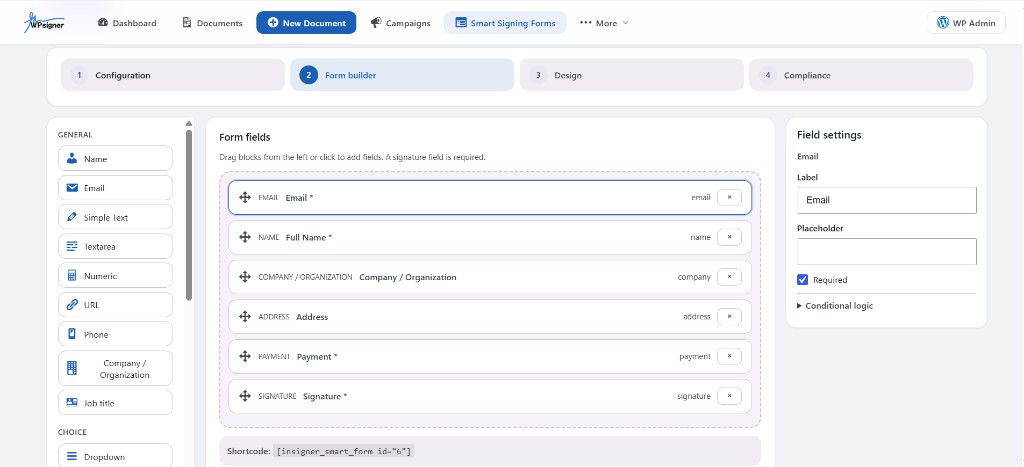
欄を置き、確認項目を設定し、次で公開 [insigner_smart_form id="…"]
フォーム起点の署名向け
多段階の文書フローではなく、フォームから署名済みPDFが欲しいときに、いちばん短い道です。
NDAと免責
短いフォームを公開し、署名を集め、監査ログ付きの署名済みPDFを得ます。文書ウィザードは不要です。
クライアントの受け入れ
受付フォームが、送信した瞬間に監査可能な署名済み文書になります。
同意フォーム
医療、保護者、許諾の同意。OTP、位置情報の同意、完了証明書に対応します。
有料の合意
署名前にStripeで支払いを受けます。着手金、登録料、有料相談など。
4つのステップで作る
フォームエディタが設定から確認項目まで案内し、ショートコードひとつで公開します。
- 1
設定
フォーム名、PDF名、完了メッセージ、署名後の動作を決めます。PDFをメール、ダウンロードボタン、リダイレクト、確認リンクの表示。
- 2
フォームビルダー
キャンバスへ欄を置きます。テキスト、メール、電話、ドロップダウン、チェックボックス、日付、ファイル、複数列、条件分岐。署名欄(手書き、入力、アップロード)は1つ以上必須です。
- 3
デザイン
Professional、Modern、Minimal、Editorialの4プリセットから選び、密度、ラベル、欄、ボタン、ブランド色をライブプレビューで調整します。CSSは不要です。
- 4
確認と証跡
OTP本人確認、位置情報の同意、CC宛先、WPsigner設定の信頼タイムスタンプ(TSA)を足せます。
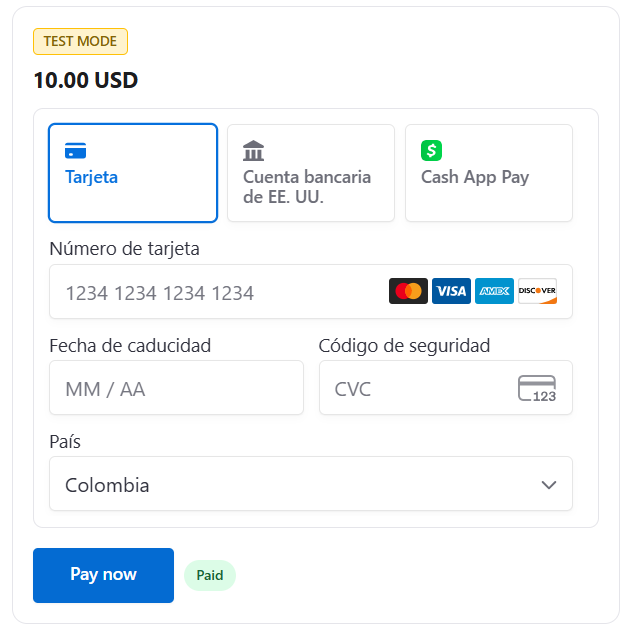
署名前に支払いを受ける
Stripe決済欄を足し、定額(0.50ドル〜10,000ドル)を署名前に請求できます。流れは、入力 → Stripe Payment Elementで支払い → 署名 → 送信です。
- 署名済みPDFを作る前に、サーバー側で支払いを確認
- 同じ支払いは一度しか使えません
- テストモードはバッジで分かるので、安全に試せます
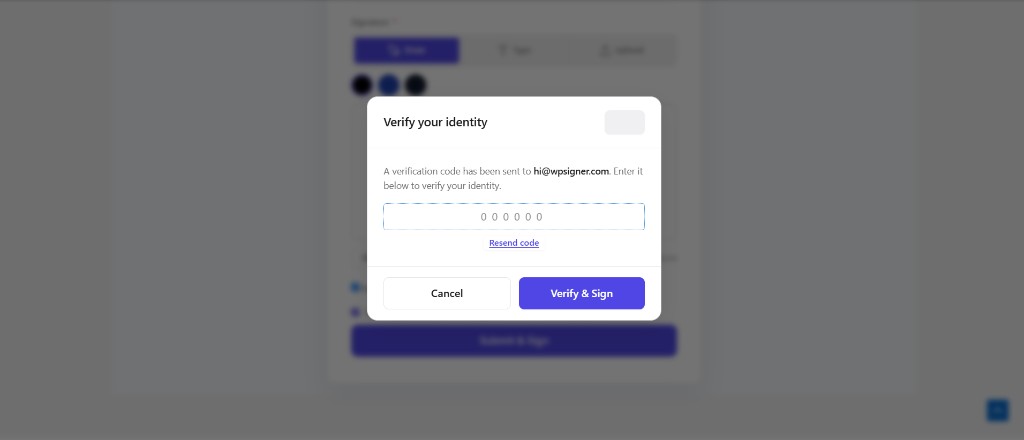
OTPで本人確認
本人性を厚くしたいときは、ワンタイムパスワードを有効にします。送信前にコード確認が必要で、その確認は監査ログに残ります。
- メール — そのまま使えます
- SMS — Twilio連携経由
- WhatsApp — WhatsApp Business連携経由
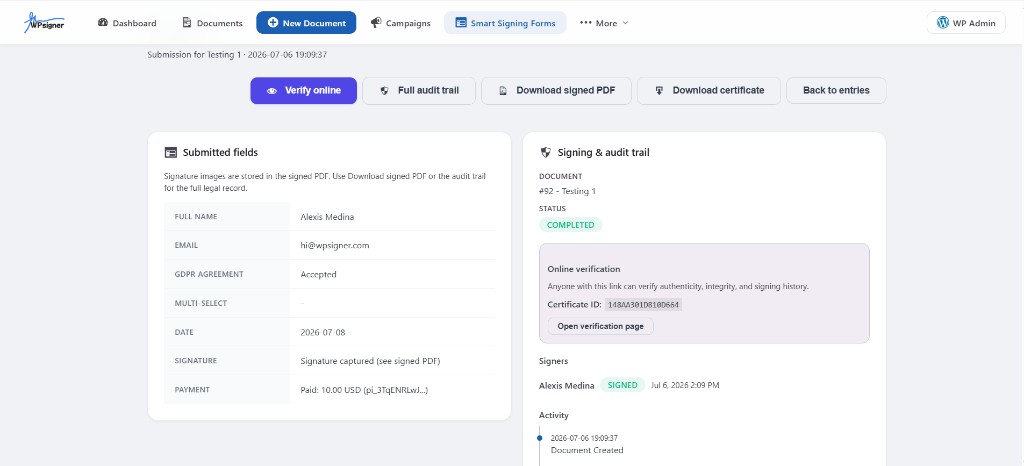
送信のたびに、監査できる記録
各件に、送信データ、署名済みPDF、監査ログ、オンライン確認リンクが付きます。真正性を第三者も確認できます。
- 共有できるCertificate IDでオンライン確認
- タイムスタンプと署名者の証跡を含む監査ログ
- 署名済みPDFと完了証明書のダウンロード
オンライン確認
Certificate IDを共有し、改ざんと署名履歴を誰でも確認できます。
監査ログ一式
操作はWPsignerに記録され、タイムスタンプと署名者の証跡が残ります。
署名済みPDF
送信と同時に生成された署名済み文書をダウンロードできます。
完了証明書
署名済みPDFと並べて、完了の要約を書き出せます。
使えるフォーム欄
欄ライブラリからキャンバスへドラッグします。署名欄は1つ以上必須です。
基本
- 氏名
- メール
- テキスト
- テキストエリア
- 数値
- URL
- 電話
- 会社 / 組織
- 肩書
- 住所
選択
- ドロップダウン
- チェックボックス
- 複数選択
応用
- 日付
- ファイルアップロード
- 決済(Stripe)
- 署名(手書き / 入力 / アップロード)
- 条件分岐
- 複数列レイアウト
ショートコードでどこにでも置く
WPsigner → Smart Signing Formsで公開したあと、ショートコードをページ、投稿、対応ブロックへ貼ります。
[insigner_smart_form id="123"]よくある質問
Smart Signing Formsとは何ですか?
公式アドオンです。WordPress上でドラッグ&ドロップの署名フォームを作れます。送信ごとに署名済みPDF、監査ログ、完了証明書ができます。文書ウィザードは使いません。
どう導入しますか?
app.wpsigner.comのAccount Portalにログインし、AddonsタブからZIPを入手します。WordPressのプラグイン → 新規追加 → プラグインのアップロードで入れ、WPsigner → アドオンから有効化します。
要件は何ですか?
WPsigner 3.0.0以降、WordPress 5.8以降、PHP 7.4以降です。Stripe決済はWPsigner側のStripe設定が必要です。SMSまたはWhatsAppのOTPは、それぞれのメッセージ連携が必要です。
署名フォームで支払いを受けられますか?
はい。Stripe決済欄を足せます。署名者はStripe Payment Elementで支払い、そのあと署名して送信します。署名済みPDFを作る前に、サーバー側で支払いを確認します。
サイトへどう公開しますか?
WPsigner → Smart Signing Formsで公開したあと、ショートコード [insigner_smart_form id="123"] をコピーし、ショートコード対応のページ、投稿、ブロックへ貼ります。
署名付きフォームの受付を始める
Smart Signing Formsは、ライセンス済みのWPsigner利用者に含まれます。Account Portalから入手し、最初のフォームを公開できます。