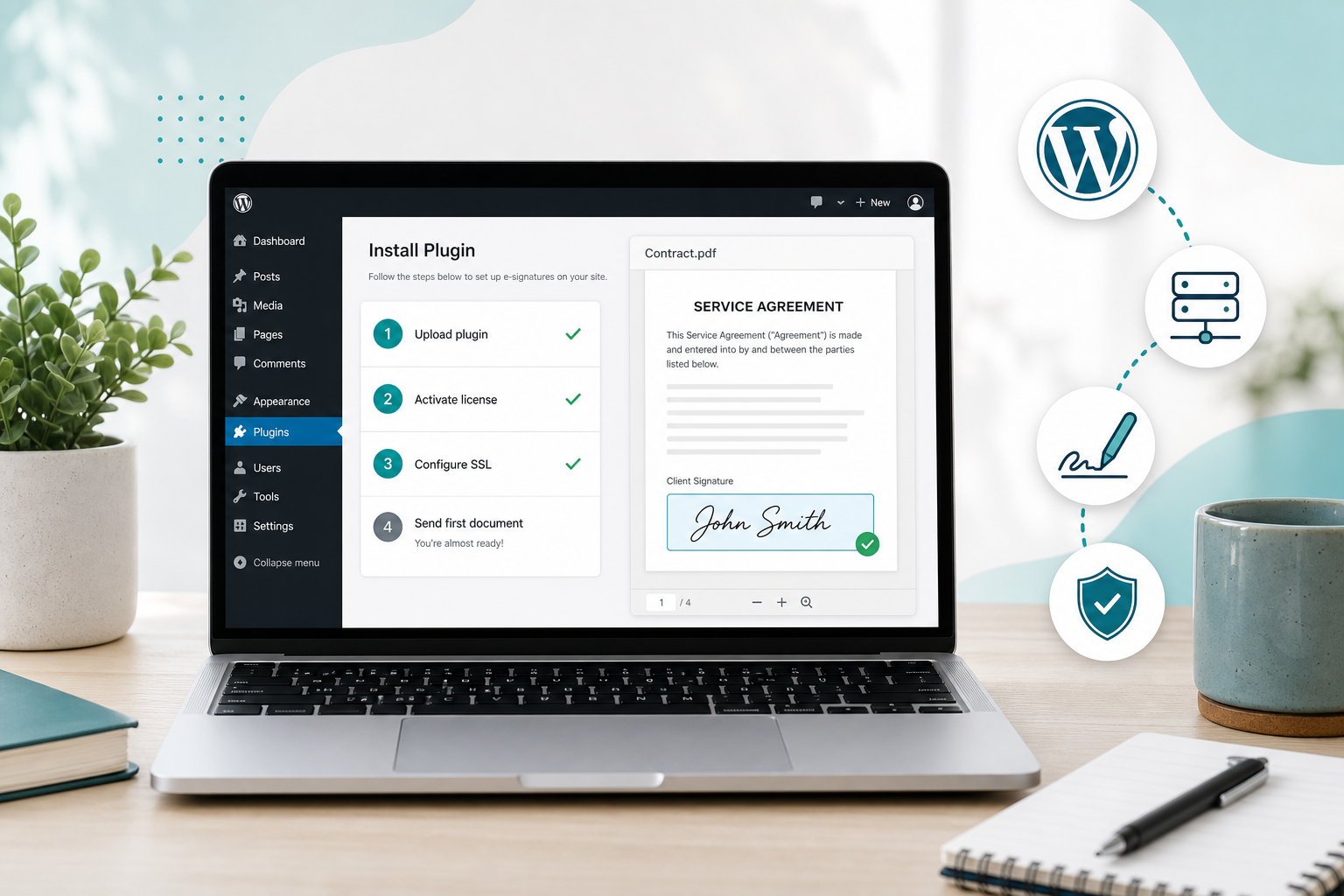
Las herramientas de firma en la nube son cómodas hasta que llega la factura — o hasta que un cliente pregunta dónde se guarda su NDA. Las firmas electrónicas autoalojadas mantienen contratos, firmas y registros de auditoría en infraestructura que controlas. Si ya usas WordPress, puedes convertir ese sitio en una plataforma de firma sin abrir otra cuenta SaaS.
Esta guía cubre un despliegue práctico: por qué autoalojar, qué necesitas, cómo instalar, cómo reforzar la seguridad, cómo conectar formularios y cómo enviar tu primer documento.
¿Por qué autoalojar firmas electrónicas en WordPress?
Los datos se quedan en tu servidor
Con DocuSign, Zoho Sign, HelloSign y productos similares, los PDF firmados y los metadatos suelen vivir en la nube del proveedor. Eso genera dudas de residencia de datos (RGPD), cláusulas de confidencialidad y sectores que prefieren almacenamiento on-prem o regionalizado.
Un flujo de firma electrónica autoalojada guarda los documentos en tu instalación WordPress (y en las copias de seguridad que ya gestionas). Tú eliges el hosting, el país y quién puede acceder a los archivos.
Control de costes sin matemática por sobre
Los precios SaaS suelen mezclar asientos, packs de sobres y sobrecostes. Freelancers y equipos pequeños lo notan rápido: cada propuesta y NDA se convierte en una línea de factura. Los plugins WordPress autoalojados suelen cobrar una licencia fija — por ejemplo el plan anual de WPsigner — con firmas ilimitadas en tu sitio. Consulta precios para los planes actuales.
Un solo stack que ya mantienes
Si tu negocio corre en WordPress, otro portal de proveedor significa otro login, otra capa de integración y otra política de privacidad que revisar. Un plugin de firma electrónica para WordPress mantiene plantillas, envíos y archivos firmados junto al CMS que tu equipo ya conoce.
Requisitos antes de instalar
Confirma estos puntos básicos antes de subir cualquier plugin:
- Sitio WordPress con acceso de administrador — permiso para instalar plugins y gestionar ajustes.
- HTTPS (SSL) — los enlaces de firma y la entrega de documentos deben ir por TLS. La mayoría de hostings incluyen Let’s Encrypt; corrige avisos de contenido mixto antes de producción.
- Versiones de PHP y WordPress — cumplan los requisitos del plugin (mantén WordPress y PHP actualizados).
- Entrega de email fiable — invitaciones y recordatorios deberían salir por SMTP o un proveedor transaccional, no por el
mail()por defecto poco fiable. - Espacio en disco y copias de seguridad — los PDF firmados y los registros crecen con el tiempo. Confirma que la retención de backups cubre tus necesidades legales.
- Clave de licencia — compra y ten lista la licencia de WPsigner (o del plugin elegido) para activarla.
Opcional pero recomendable: un staging para una prueba en seco y un PDF de contrato de muestra que ya uses con clientes.
Pasos de instalación (plugin WordPress)
Las etiquetas exactas de la UI varían un poco según la versión, pero el flujo es coherente:
1. Subir y activar
En Plugins → Añadir nuevo → Subir plugin, selecciona el ZIP, instala y activa. O instala desde la descarga de tu cuenta de proveedor si compraste directamente.
2. Activar la licencia
Abre los ajustes del plugin, pega la clave de licencia y confirma la activación. Hasta que la licencia sea válida, algunas funciones (o todo el envío) pueden quedar bloqueadas.
3. Configurar marca y valores de remitente
Define el nombre del remitente, el reply-to y cualquier opción white-label para que los emails de firma se vean como tu negocio — no como un tercero genérico. Eso genera confianza en clientes a punto de firmar.
4. Crear tu primera plantilla
Sube un PDF (propuesta, NDA, SOW o retainer). Coloca campos de firma, fecha y cualquier texto que el firmante deba completar. Guarda el diseño como plantilla reutilizable.
5. Enviar un documento de prueba
Envíatelo a ti primero. Verifica que llega el email, que el enlace carga por HTTPS, que el PDF se renderiza y que el archivo firmado se descarga con un registro de auditoría adjunto o almacenado.
Cuando ese camino funciona, estás listo para clientes reales.
Checklist de seguridad
Autoalojar traslada la responsabilidad a ti — y ese es el punto. Usa esta checklist antes del tráfico de producción:
- Forzar HTTPS en todo el sitio; redirigir HTTP a HTTPS.
- Higiene fuerte del admin de WordPress — contraseñas únicas, pocos administradores y, preferiblemente, 2FA.
- Mantener WordPress, temas y plugins actualizados; eliminar plugins sin uso.
- Restringir quién puede crear y enviar documentos con roles de WordPress o capacidades del plugin.
- Confirmar permisos de archivos en directorios de subida: no world-writable más allá de lo que WordPress necesita.
- Activar y probar backups que incluyan medios, base de datos y almacenamiento de documentos firmados.
- Revisar opciones de cifrado y auditoría del plugin (hash de documentos, logs de auditoría, certificados digitales opcionales). Consulta la página de seguridad para el enfoque de WPsigner.
- Páginas de privacidad — actualiza tu política para describir dónde se guardan los documentos firmados y los plazos de retención.
No omitas la autenticación de email (SPF/DKIM/DMARC) si envías invitaciones de firma desde tu dominio. Los emails de invitación falsificados son un riesgo habitual de ingeniería social.
Conectar formularios para captación automática
El flujo manual «subir PDF → colocar campos → enviar» vale para contratos puntuales. El crecimiento suele exigir conectar formularios de captación:
- Formularios de contacto / presupuesto — cuando un lead envía detalles del proyecto, dispara una plantilla de propuesta rellenada con nombre y email.
- Gravity Forms, Contact Form 7 y similares — mapea campos del formulario a campos del documento para dejar de reescribir datos del cliente.
- WooCommerce — envía automáticamente términos, licencias o acuerdos de servicio tras la compra cuando tu oferta exige firma.
Empieza con un documento de alto volumen (por ejemplo un NDA o un acuerdo de servicios freelance). Automatiza ese camino primero y amplía plantillas cuando el mapeo sea estable.
Envía tu primer documento real
Un primer envío de producción limpio se ve así:
- Duplica la plantilla ya probada.
- Confirma nombre del firmante, email y campos de fusión.
- Añade un mensaje breve que diga qué firman y por qué.
- Envía la invitación y observa el estado (enviado → visto → firmado).
- Descarga el PDF firmado y guárdalo donde tu negocio ya archiva contratos (o déjalo en WordPress si ese es tu sistema de registro).
- Empieza a trabajar solo cuando el estado de firma esté completo — y cuando se cumplan los términos de depósito del documento.
Forma a un compañero en el mismo flujo para que la cobertura no dependa de una sola cuenta de admin.
Errores frecuentes
- Probar solo en localhost sin HTTPS — los enlaces de firma se comportan distinto en producción; usa staging con SSL.
- Olvidar SMTP — las invitaciones caen en spam y el cliente culpa a «la herramienta de firma».
- Editar demasiado el PDF tras colocar campos — vuelve a subir con cuidado y revisa las posiciones.
- Sin política de retención — decide cuánto tiempo los archivos firmados viven online frente a un archivo offline.
Próximos pasos
Ya tienes el esquema de un stack de firma autoalojada listo para producción en WordPress: instalar, asegurar, conectar y enviar. Para posicionamiento y más contexto de funciones, lee las páginas de firma electrónica autoalojada y plugin de firma electrónica WordPress, y compara precios con las herramientas SaaS que puedas estar sustituyendo.
Si ya pagas por sobre, calcula los envíos de los últimos tres meses — luego monta WPsigner en staging y completa una firma de extremo a extremo antes de cancelar el proveedor antiguo.