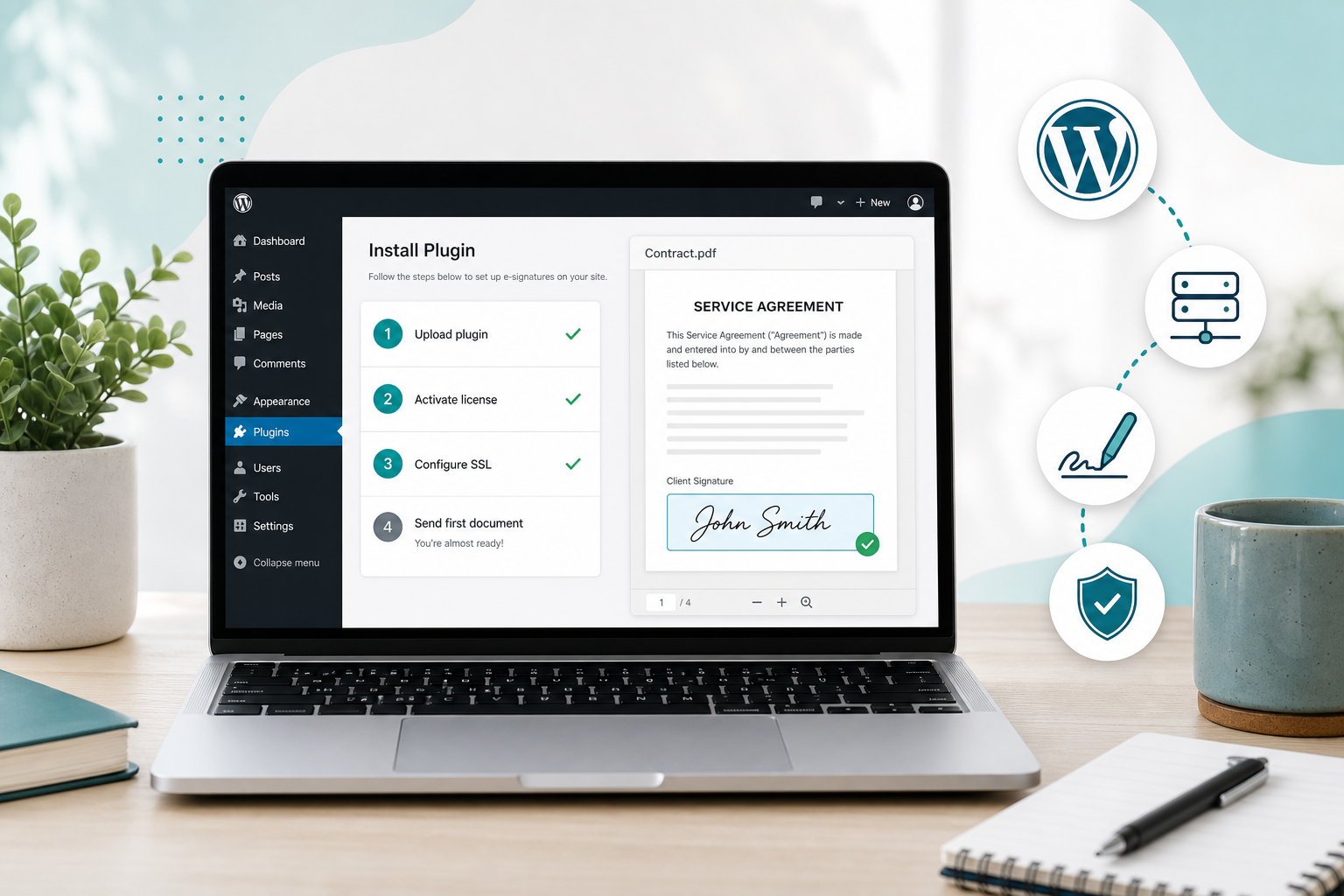
Les outils d’e-signature cloud sont pratiques jusqu’à la facture — ou jusqu’à ce qu’un client demande où est stocké son NDA. Les signatures électroniques auto-hébergées gardent contrats, signatures et pistes d’audit sur une infrastructure que vous contrôlez. Si vous utilisez déjà WordPress, vous pouvez transformer ce site en plateforme de signature sans ouvrir un autre compte SaaS.
Ce guide couvre une mise en place concrète : pourquoi auto-héberger, ce qu’il faut, comment installer, comment durcir la sécurité, comment connecter les formulaires et comment envoyer le premier document.
Pourquoi auto-héberger les signatures électroniques sur WordPress ?
Les données restent sur votre serveur
Avec DocuSign, Zoho Sign, HelloSign et des produits similaires, les PDF signés et les métadonnées vivent en général dans le cloud du fournisseur. Cela soulève des questions de résidence des données (RGPD), de clauses de confidentialité et de secteurs qui préfèrent un stockage on-prem ou régionalisé.
Un flux de signature électronique auto-hébergée stocke les documents dans votre installation WordPress (et dans les sauvegardes que vous gérez déjà). Vous choisissez l’hébergeur, le pays et qui peut accéder aux fichiers.
Maîtrise des coûts sans calcul par enveloppe
Les tarifs SaaS mélangent souvent sièges, packs d’enveloppes et dépassements. Freelances et petites équipes le sentent vite : chaque proposition et chaque NDA devient une ligne de facture. Les plugins WordPress auto-hébergés facturent en général une licence forfaitaire — par exemple le plan annuel WPsigner — avec signatures illimitées sur votre site. Voir tarifs pour les offres actuelles.
Une seule stack que vous maintenez déjà
Si votre activité tourne sur WordPress, un autre portail fournisseur signifie un autre login, une autre couche d’intégration et une autre politique de confidentialité à relire. Un plugin de signature électronique WordPress garde modèles, envois et fichiers signés à côté du CMS que votre équipe connaît déjà.
Prérequis avant l’installation
Vérifiez ces bases avant de téléverser un plugin :
- Site WordPress avec accès administrateur — droit d’installer des plugins et de gérer les réglages.
- HTTPS (SSL) — liens de signature et livraison des documents doivent passer en TLS. La plupart des hébergeurs incluent Let’s Encrypt ; corrigez les alertes de contenu mixte avant la mise en production.
- Versions PHP et WordPress — conformes aux exigences du plugin (gardez WordPress et PHP à jour).
- Livraison e-mail fiable — invitations et rappels devraient partir via SMTP ou un fournisseur transactionnel, pas via le
mail()par défaut peu fiable. - Espace disque et sauvegardes — PDF signés et journaux d’audit grossissent. Confirmez que la rétention des backups couvre vos besoins légaux.
- Clé de licence — achetez et préparez la licence WPsigner (ou du plugin choisi) pour l’activation.
Optionnel mais recommandé : un site de staging pour un essai à blanc et un PDF de contrat type déjà utilisé avec vos clients.
Étapes d’installation (plugin WordPress)
Les libellés exacts de l’UI varient un peu selon la version, mais le flux reste cohérent :
1. Téléverser et activer
Dans Extensions → Ajouter → Téléverser une extension, sélectionnez le ZIP, installez et activez. Ou installez via le téléchargement de votre compte fournisseur si vous avez acheté directement.
2. Activer la licence
Ouvrez les réglages du plugin, collez la clé de licence et confirmez l’activation. Tant que la licence n’est pas valide, certaines fonctions (ou tout l’envoi) peuvent rester verrouillées.
3. Configurer la marque et les valeurs d’expéditeur
Définissez le nom d’expéditeur, le reply-to et les options white-label pour que les e-mails de signature ressemblent à votre entreprise — pas à un tiers générique. Cela renforce la confiance des clients sur le point de signer.
4. Créer votre premier modèle
Téléversez un PDF (proposition, NDA, SOW ou retainer). Placez les champs signature, date et textes que le signataire doit remplir. Enregistrez la mise en page comme modèle réutilisable.
5. Envoyer un document de test
Envoyez-vous le document d’abord. Vérifiez que l’e-mail arrive, que le lien charge en HTTPS, que le PDF s’affiche et que le fichier signé se télécharge avec une piste d’audit jointe ou stockée.
Quand ce parcours fonctionne, vous êtes prêt pour de vrais clients.
Checklist de sécurité
L’auto-hébergement vous transfère la responsabilité — c’est justement l’intérêt. Utilisez cette checklist avant le trafic de production :
- Forcer HTTPS sur tout le site ; rediriger HTTP vers HTTPS.
- Hygiène admin WordPress solide — mots de passe uniques, peu d’admins et de préférence 2FA.
- Maintenir WordPress, thèmes et plugins à jour ; supprimer les extensions inutilisées.
- Limiter qui peut créer et envoyer des documents via les rôles WordPress ou les capacités du plugin.
- Vérifier les permissions de fichiers dans les dossiers d’upload : pas world-writable au-delà du nécessaire.
- Activer et tester les sauvegardes incluant médias, base de données et stockage des documents signés.
- Revoir les options de chiffrement et d’audit du plugin (hachage de documents, journaux d’audit, certificats numériques optionnels). Voir la page sécurité pour l’approche WPsigner.
- Pages de confidentialité — mettez à jour la politique pour décrire où sont stockés les documents signés et les durées de conservation.
N’omettez pas l’authentification e-mail (SPF/DKIM/DMARC) si vous envoyez des invitations de signature depuis votre domaine. Les e-mails d’invitation falsifiés sont un risque classique d’ingénierie sociale.
Connecter les formulaires pour une captation automatisée
Le flux manuel « téléverser PDF → placer les champs → envoyer » convient aux contrats ponctuels. La croissance exige souvent de connecter des formulaires :
- Formulaires de contact / devis — quand un lead envoie les détails du projet, déclenchez un modèle de proposition prérempli avec nom et e-mail.
- Gravity Forms, Contact Form 7 et builders similaires — mappez les champs du formulaire aux champs du document pour arrêter de retaper les données client.
- WooCommerce — envoyez automatiquement conditions, licences ou accords de service après achat lorsque l’offre exige une signature.
Commencez par un document à fort volume (par exemple un NDA ou un contrat de services freelance). Automatisez ce parcours d’abord, puis étendez les modèles une fois le mapping stable.
Envoyer votre premier vrai document
Un premier envoi de production propre ressemble à ceci :
- Dupliquez le modèle déjà testé.
- Confirmez le nom du signataire, l’e-mail et les champs de fusion.
- Ajoutez un court message indiquant ce qu’ils signent et pourquoi.
- Envoyez l’invitation et suivez le statut (envoyé → consulté → signé).
- Téléchargez le PDF signé et rangez-le là où votre entreprise archive déjà les contrats (ou laissez-le dans WordPress si c’est votre système d’enregistrement).
- Ne démarrez le travail qu’une fois le statut de signature complet — et une fois les conditions d’acompte du document remplies.
Formez un collègue au même flux pour que la continuité ne dépende pas d’un seul compte admin.
Pièges fréquents
- Tester uniquement en localhost sans HTTPS — les liens de signature se comportent autrement en production ; utilisez un staging avec SSL.
- Oublier le SMTP — les invitations finissent en spam et le client blâme « l’outil de signature ».
- Trop modifier le PDF après placement des champs — re-téléversez avec soin et revérifiez les positions.
- Pas de politique de rétention — décidez combien de temps les fichiers signés restent en ligne vs archive hors ligne.
Prochaines étapes
Vous avez le plan d’une stack de signature auto-hébergée prête pour la production sur WordPress : installer, sécuriser, connecter et envoyer. Pour le positionnement et plus de contexte fonctionnel, lisez les pages signature électronique auto-hébergée et plugin de signature électronique WordPress, puis comparez les tarifs aux outils SaaS que vous pourriez remplacer.
Si vous payez déjà à l’enveloppe, calculez les envois des trois derniers mois — puis installez WPsigner en staging et terminez une signature de bout en bout avant d’annuler l’ancien fournisseur.