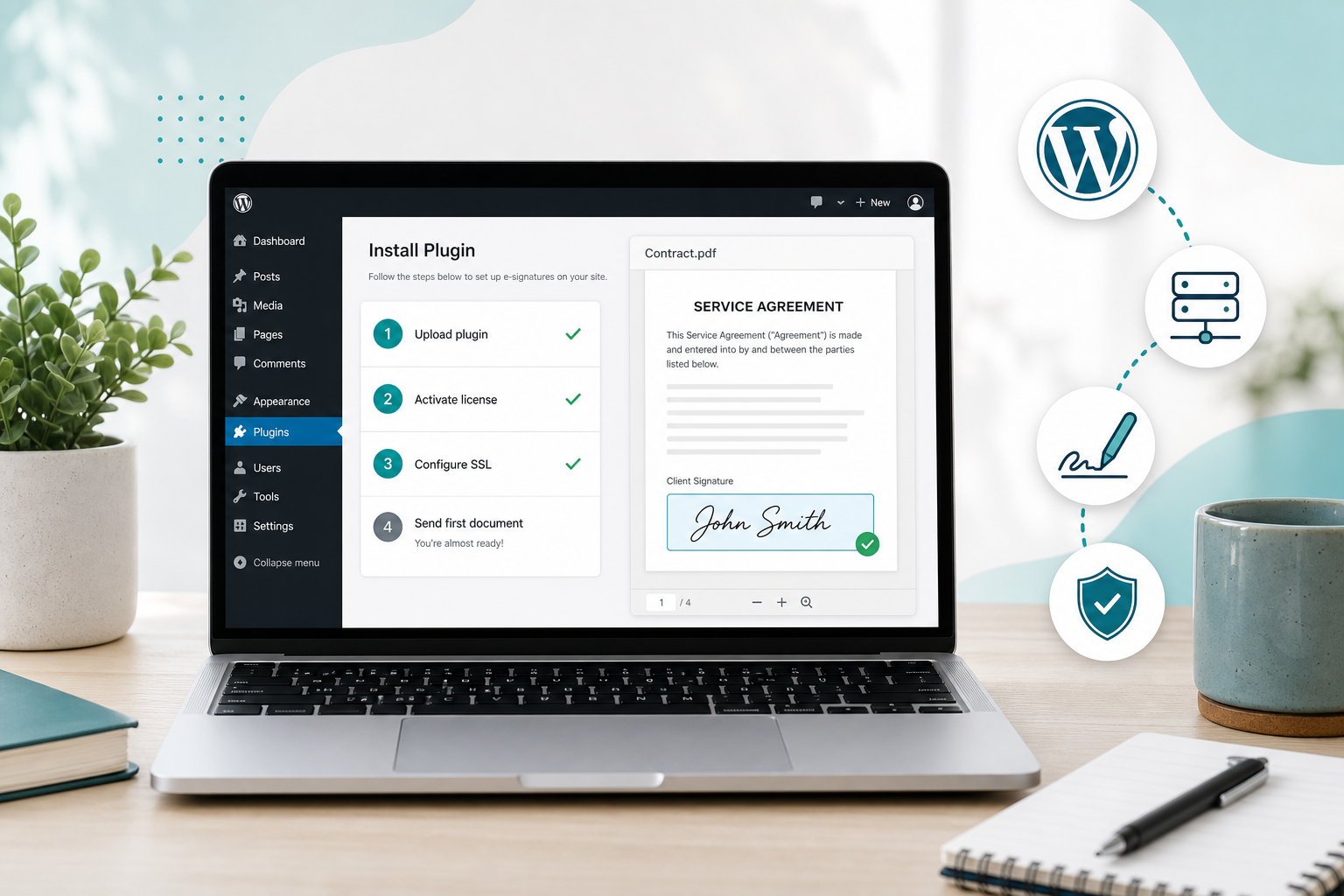
Ferramentas de assinatura na nuvem são práticas até chegar a fatura — ou até um cliente perguntar onde o NDA está armazenado. Assinaturas eletrônicas auto-hospedadas mantêm contratos, assinaturas e trilhas de auditoria na infraestrutura que você controla. Se você já usa WordPress, pode transformar esse site numa plataforma de assinatura sem abrir outra conta SaaS.
Este guia cobre uma implantação prática: por que auto-hospedar, o que você precisa, como instalar, como reforçar a segurança, como conectar formulários e como enviar o primeiro documento.
Por que auto-hospedar assinaturas eletrônicas no WordPress?
Os dados ficam no seu servidor
Com DocuSign, Zoho Sign, HelloSign e produtos semelhantes, PDFs assinados e metadados tipicamente ficam na nuvem do fornecedor. Isso gera dúvidas de residência de dados (LGPD/RGPD), cláusulas de confidencialidade e setores que preferem armazenamento on-prem ou regionalizado.
Um fluxo de assinatura eletrônica auto-hospedada armazena documentos na sua instalação WordPress (e nos backups que você já gerencia). Você escolhe o host, o país e quem pode acessar os arquivos.
Controle de custos sem matemática por envelope
Preços SaaS misturam assentos, packs de envelopes e excedentes. Freelancers e equipes pequenas sentem isso rápido: cada proposta e NDA vira uma linha na fatura. Plugins WordPress auto-hospedados costumam cobrar uma licença fixa — por exemplo o plano anual do WPsigner — com assinaturas ilimitadas no seu site. Veja preços para os planos atuais.
Um único stack que você já mantém
Se o negócio roda em WordPress, outro portal de fornecedor significa outro login, outra camada de integração e outra política de privacidade para revisar. Um plugin de assinatura eletrônica para WordPress mantém modelos, envios e arquivos assinados ao lado do CMS que sua equipe já conhece.
Requisitos antes de instalar
Confirme estes pontos básicos antes de enviar qualquer plugin:
- Site WordPress com acesso de administrador — permissão para instalar plugins e gerenciar configurações.
- HTTPS (SSL) — links de assinatura e entrega de documentos devem rodar em TLS. A maioria dos hosts inclui Let’s Encrypt; corrija avisos de conteúdo misto antes da produção.
- Versões de PHP e WordPress — atendam aos requisitos do plugin (mantenha WordPress e PHP atualizados).
- Entrega de e-mail confiável — convites e lembretes devem sair por SMTP ou provedor transacional, não pelo
mail()padrão pouco confiável. - Espaço em disco e backups — PDFs assinados e registros crescem com o tempo. Confirme que a retenção de backup cobre suas necessidades legais.
- Chave de licença — compre e tenha pronta a licença do WPsigner (ou do plugin escolhido) para ativação.
Opcional, mas recomendado: site de staging para um ensaio e um PDF de contrato de amostra que você já use com clientes.
Passos de instalação (plugin WordPress)
Os rótulos exatos da UI variam um pouco por versão, mas o fluxo é consistente:
1. Enviar e ativar
Em Plugins → Adicionar novo → Enviar plugin, selecione o ZIP, instale e ative. Ou instale pelo download da conta do fornecedor se comprou diretamente.
2. Ativar a licença
Abra as configurações do plugin, cole a chave de licença e confirme a ativação. Até a licença ser válida, alguns recursos (ou todo o envio) podem ficar bloqueados.
3. Configurar marca e padrões de remetente
Defina o nome do remetente, o reply-to e opções white-label para que os e-mails de assinatura pareçam o seu negócio — não um terceiro genérico. Isso gera confiança em clientes prestes a assinar.
4. Criar o primeiro modelo
Envie um PDF (proposta, NDA, SOW ou retainer). Posicione campos de assinatura, data e textos que o signatário deve preencher. Salve o layout como modelo reutilizável.
5. Enviar um documento de teste
Envie para você primeiro. Verifique se o e-mail chega, se o link carrega em HTTPS, se o PDF renderiza e se o arquivo assinado baixa com trilha de auditoria anexada ou armazenada.
Quando esse caminho funciona, você está pronto para clientes reais.
Checklist de segurança
Auto-hospedar transfere a responsabilidade para você — e esse é o ponto. Use esta checklist antes do tráfego de produção:
- Forçar HTTPS em todo o site; redirecionar HTTP para HTTPS.
- Higiene forte do admin WordPress — senhas únicas, poucos administradores e, de preferência, 2FA.
- Manter WordPress, temas e plugins atualizados; remover plugins sem uso.
- Restringir quem pode criar e enviar documentos com papéis do WordPress ou capacidades do plugin.
- Confirmar permissões de arquivos em diretórios de upload: não world-writable além do necessário.
- Ativar e testar backups que incluam mídia, banco de dados e armazenamento de documentos assinados.
- Revisar opções de criptografia e auditoria do plugin (hash de documentos, logs de auditoria, certificados digitais opcionais). Veja a página de segurança para a abordagem do WPsigner.
- Páginas de privacidade — atualize a política para descrever onde os documentos assinados são armazenados e os prazos de retenção.
Não pule a autenticação de e-mail (SPF/DKIM/DMARC) se enviar convites de assinatura do seu domínio. E-mails de convite falsificados são um risco comum de engenharia social.
Conectar formulários para captação automática
O fluxo manual «enviar PDF → posicionar campos → enviar» funciona para contratos pontuais. O crescimento costuma exigir conectar formulários de captação:
- Formulários de contato / orçamento — quando um lead envia detalhes do projeto, dispare um modelo de proposta preenchido com nome e e-mail.
- Gravity Forms, Contact Form 7 e similares — mapeie campos do formulário para campos do documento e pare de redigitar dados do cliente.
- WooCommerce — envie automaticamente termos, licenças ou acordos de serviço após a compra quando a oferta exige assinatura.
Comece com um documento de alto volume (por exemplo um NDA ou acordo de serviços freelance). Automatize esse caminho primeiro e expanda modelos quando o mapeamento estiver estável.
Envie o primeiro documento real
Um primeiro envio de produção limpo fica assim:
- Duplique o modelo já testado.
- Confirme nome do signatário, e-mail e campos de merge.
- Adicione uma mensagem curta dizendo o que estão assinando e por quê.
- Envie o convite e acompanhe o status (enviado → visualizado → assinado).
- Baixe o PDF assinado e guarde onde o negócio já arquiva contratos (ou deixe no WordPress se esse for o sistema de registro).
- Comece o trabalho só quando o status de assinatura estiver completo — e quando os termos de depósito do documento forem cumpridos.
Treine um colega no mesmo fluxo para que a cobertura não dependa de uma única conta de admin.
Armadilhas comuns
- Testar só em localhost sem HTTPS — links de assinatura se comportam diferente em produção; use staging com SSL.
- Esquecer SMTP — convites caem no spam e o cliente culpa «a ferramenta de assinatura».
- Editar demais o PDF depois de posicionar campos — reenvie com cuidado e confira as posições.
- Sem política de retenção — decida quanto tempo arquivos assinados ficam online versus arquivo offline.
Próximos passos
Você já tem o esboço de um stack de assinatura auto-hospedada pronto para produção no WordPress: instalar, proteger, conectar e enviar. Para posicionamento e mais contexto de recursos, leia as páginas de assinatura eletrônica auto-hospedada e plugin de assinatura eletrônica WordPress, e compare preços com as ferramentas SaaS que você pode estar substituindo.
Se já paga por envelope, faça as contas dos últimos três meses de envios — depois monte o WPsigner em staging e complete uma assinatura de ponta a ponta antes de cancelar o fornecedor antigo.