Gli strumenti di e-signature in cloud sono comodi finché non arriva la fattura — o finché un cliente non chiede dove è archiviato il suo NDA. Le firme elettroniche self-hosted tengono contratti, firme e audit trail su infrastruttura che controlli tu. Se usi già WordPress, puoi trasformare quel sito in una piattaforma di firma senza aprire un altro account SaaS.
Questa guida copre un setup concreto: perché fare self-hosting, cosa serve, come installare, come rafforzare la sicurezza, come collegare i form e come inviare il primo documento.
Perché fare self-hosting delle firme elettroniche su WordPress?
I dati restano sul tuo server
Con DocuSign, Zoho Sign, HelloSign e prodotti simili, PDF firmati e metadati vivono tipicamente nel cloud del fornitore. Questo crea dubbi sulla residenza dei dati (GDPR), sulle clausole di riservatezza e sui settori che preferiscono storage on-prem o regionalizzato.
Un flusso di firma elettronica self-hosted conserva i documenti nella tua installazione WordPress (e nei backup che già gestisci). Scegli tu host, Paese e chi può accedere ai file.
Controllo dei costi senza matematica per busta
I prezzi SaaS mischiano spesso posti, pack di buste e sforamenti. Freelancer e piccoli team lo sentono in fretta: ogni proposta e ogni NDA diventa una riga in fattura. I plugin WordPress self-hosted di solito applicano una licenza forfettaria — ad esempio il piano annuale di WPsigner — con firme illimitate sul tuo sito. Vedi prezzi per i piani attuali.
Un solo stack che già mantieni
Se l’attività gira su WordPress, un altro portale vendor significa un altro login, un altro livello di integrazione e un’altra privacy policy da rileggere. Un plugin di firma elettronica WordPress tiene template, invii e file firmati accanto al CMS che il team già conosce.
Requisiti prima dell’installazione
Conferma questi punti base prima di caricare qualsiasi plugin:
- Sito WordPress con accesso amministratore — permesso di installare plugin e gestire le impostazioni.
- HTTPS (SSL) — link di firma e consegna documenti devono passare su TLS. La maggior parte degli host include Let’s Encrypt; correggi gli avvisi di mixed content prima del go-live.
- Versioni PHP e WordPress — in linea con i requisiti del plugin (tieni WordPress e PHP aggiornati).
- Consegna email affidabile — inviti e promemoria dovrebbero uscire via SMTP o un provider transazionale, non tramite il
mail()di default poco affidabile. - Spazio disco e backup — PDF firmati e record di audit crescono nel tempo. Conferma che la retention dei backup copra le esigenze legali.
- Chiave di licenza — acquista e tieni pronta la licenza WPsigner (o del plugin scelto) per l’attivazione.
Opzionale ma consigliato: un sito di staging per una prova a secco e un PDF di contratto di esempio che già usi con i clienti.
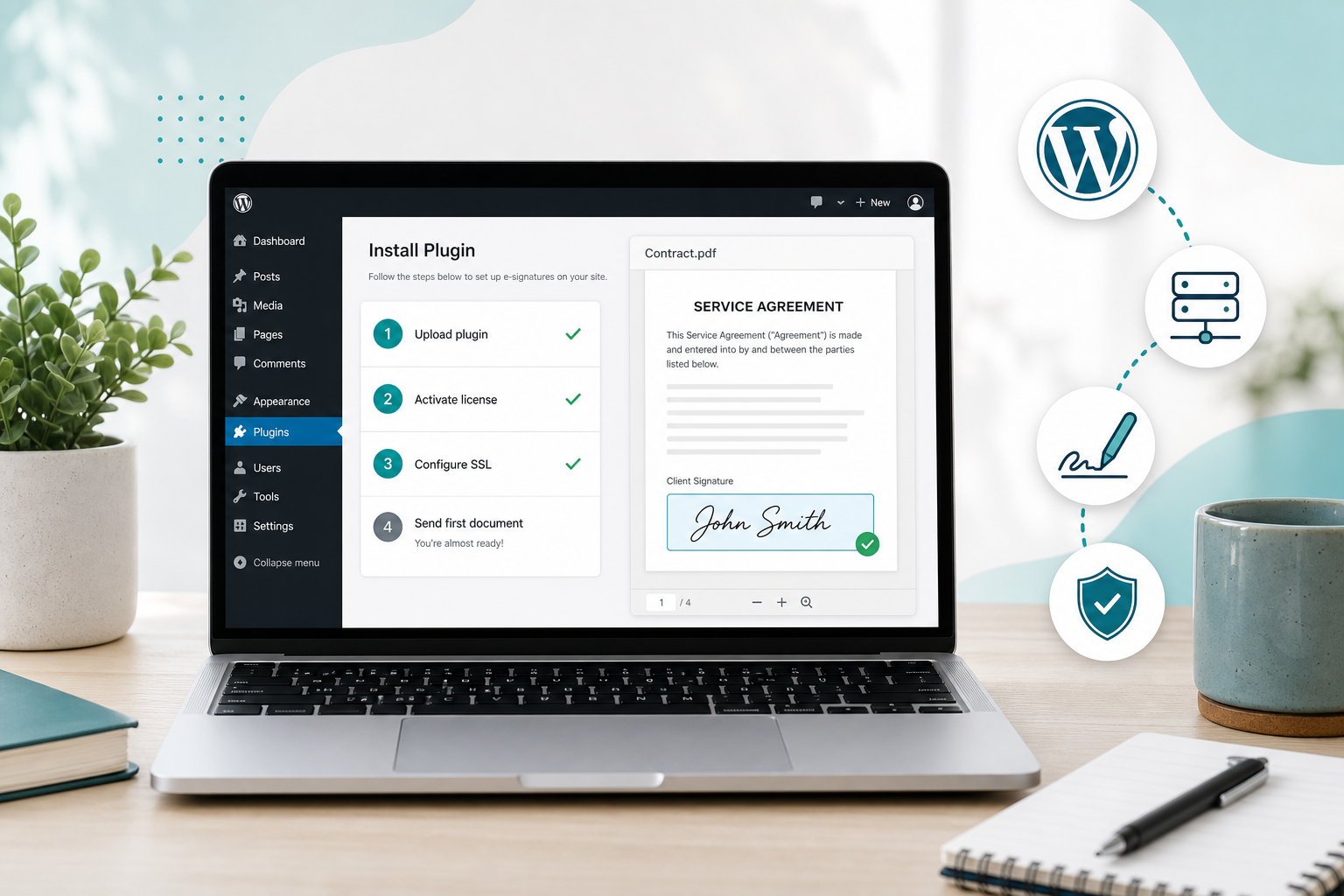
Passi di installazione (plugin WordPress)
Le etichette esatte dell’UI variano un po’ per release, ma il flusso è coerente:
1. Caricare e attivare
In Plugin → Aggiungi nuovo → Carica plugin, seleziona lo ZIP, installa e attiva. Oppure installa dal download del tuo account vendor se hai acquistato direttamente.
2. Attivare la licenza
Apri le impostazioni del plugin, incolla la chiave di licenza e conferma l’attivazione. Finché la licenza non è valida, alcune funzioni (o tutto l’invio) possono restare bloccate.
3. Configurare branding e default del mittente
Imposta nome mittente, reply-to e opzioni white-label così le email di firma sembrano la tua attività — non un terzo generico. Costruisce fiducia nei clienti sul punto di firmare.
4. Creare il primo template
Carica un PDF (proposta, NDA, SOW o retainer). Posiziona campi firma, data e testi che il firmatario deve compilare. Salva il layout come template riutilizzabile.
5. Inviare un documento di test
Inviarlo prima a te stesso. Verifica che l’email arrivi, che il link carichi in HTTPS, che il PDF si renderizzi e che il file firmato si scarichi con audit trail allegato o archiviato.
Quando quel percorso funziona, sei pronto per clienti reali.
Checklist di sicurezza
Il self-hosting sposta la responsabilità su di te — ed è proprio il punto. Usa questa checklist prima del traffico di produzione:
- Forzare HTTPS su tutto il sito; reindirizzare HTTP a HTTPS.
- Igiene admin WordPress solida — password uniche, pochi admin e preferibilmente 2FA.
- Tenere aggiornati WordPress, temi e plugin; rimuovere plugin non usati.
- Limitare chi può creare e inviare documenti con i ruoli WordPress o le capability del plugin.
- Confermare i permessi dei file nelle directory di upload: non world-writable oltre il necessario.
- Attivare e testare i backup che includano media, database e storage dei documenti firmati.
- Rivedere opzioni di cifratura e audit del plugin (hash documenti, log di audit, certificati digitali opzionali). Vedi la pagina sicurezza per l’approccio WPsigner.
- Pagine privacy — aggiorna la policy per descrivere dove sono archiviati i documenti firmati e i periodi di retention.
Non saltare l’autenticazione email (SPF/DKIM/DMARC) se invii inviti di firma dal tuo dominio. Email di invito contraffatte sono un rischio comune di social engineering.
Collegare i form per captazione automatica
Il flusso manuale «carica PDF → posiziona campi → invia» va bene per contratti ad hoc. La crescita di solito richiede di collegare i form di captazione:
- Form di contatto / preventivo — quando un lead invia i dettagli del progetto, attiva un template di proposta precompilato con nome ed email.
- Gravity Forms, Contact Form 7 e builder simili — mappa i campi del form ai campi del documento per smettere di riscrivere i dati del cliente.
- WooCommerce — invia automaticamente termini, licenze o accordi di servizio dopo l’acquisto quando l’offerta richiede una firma.
Parti da un documento ad alto volume (ad esempio un NDA o un accordo di servizi freelance). Automatizza quel percorso prima, poi amplia i template quando il mapping è stabile.
Invia il primo documento reale
Un primo invio di produzione pulito è così:
- Duplica il template già testato.
- Conferma nome del firmatario, email e campi di merge.
- Aggiungi un breve messaggio che spiega cosa stanno firmando e perché.
- Invia l’invito e osserva lo stato (inviato → visualizzato → firmato).
- Scarica il PDF firmato e archivialo dove l’attività già conserva i contratti (o lascialo in WordPress se è il tuo system of record).
- Inizia il lavoro solo quando lo stato di firma è completo — e quando sono rispettati eventuali termini di acconto nel documento.
Forma un collega sullo stesso flusso così la copertura non dipende da un solo account admin.
Errori comuni
- Testare solo in localhost senza HTTPS — i link di firma si comportano diversamente in produzione; usa staging con SSL.
- Dimenticare SMTP — gli inviti finiscono in spam e il cliente dà la colpa allo «strumento di firma».
- Modificare troppo il PDF dopo aver posizionato i campi — ricarica con attenzione e ricontrolla le posizioni.
- Nessuna policy di retention — decidi quanto a lungo i file firmati restano online rispetto a un archivio offline.
Prossimi passi
Hai lo schema di uno stack di firma self-hosted pronto per la produzione su WordPress: installare, proteggere, collegare e inviare. Per posizionamento e più contesto sulle funzioni, leggi le pagine su firma elettronica self-hosted e plugin di firma elettronica WordPress, poi confronta i prezzi con gli strumenti SaaS che potresti sostituire.
Se già paghi per busta, fai i conti sugli invii degli ultimi tre mesi — poi monta WPsigner in staging e completa una firma end-to-end prima di disdire il vecchio fornitore.